

Hiệu ứng ảnh xuất hiện cùng với âm thanh
Với bài tập này, bạn sẽ biết cách tạo sự xuất hiện một cách lôi cuốn của đối tượng ảnh cùng với âm thanh trong Flash 8 (không cần sử dụng Action Scrip). Hiệu ứng này rất có ích và bạn có thể sử dụng nó cho bất cứ một header flash nào. Trong bài tập này, tôi sử dụng hiệu ứng mask cho nội thất bên trong của một ngôi nhà hiện đại.

Bước 1
Trước khi mở file Flash mới, bạn phải tìm kiếm một bức ảnh hay bất kỳ đối tượng nào (như ảnh ô tô hay ngôi nhà…). Ví dụ, tôi sẽ sử dụng một bức ảnh nội thất của nhà. Bạn có thể download bức ảnh của tôi nếu thích.

Bước 2
Khởi động chương trình Flash, thiết lập độ rộng (Width), chiều cao (Height) và Frame rate tùy ý. Trong ví dụ tôi lấy là 36fps, màu nền là màu trắng (bạn có thể chọn màu khác).
Bước 3
Vào File > Import > Import to stage và chèn vào bức ảnh của bạn. Chọn ảnh vừa inport, nhấn phím F8 (Convert to Symbol) để chuyển đổi nó sang dạng Movie Clip.
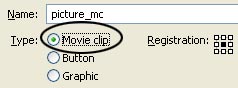
Bước 4
Chọn công cụ Selection tool (V) và kích đúp vào movie clip vừa tạo. Bạn sẽ vào chỉnh sửa bên trong của Movie Clip

Bước 5
Chọn bức ảnh, lại nhấn lại phím F8 để chuyển đổi nó một lần nữa sang Movie Clip
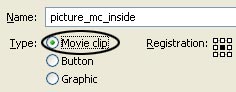
Bước 6
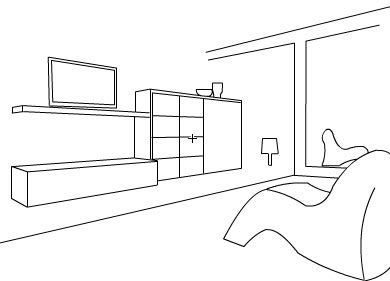
Khóa layer 1, tạo layer 2, chọn nó và lấy công cụ Line Tool (N). Chọn màu đường nét vẽ là một màu tối nếu bạn đã để nền trắng còn nếu nền màu tối thì bạn nên chọn đường nét màu sáng. Trong ví dụ tôi đã chọn màu nền là trắng vậy nên màu đường nét vẽ sẽ phải chọn màu đen. Phần Stroke Style chọn Solid với độ dày đường nét là 1.

Bước 7
Sau đó, vẽ một đường viền cho đối tượng (chính là bức tranh) như hình dưới
Bước 8
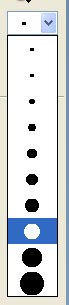
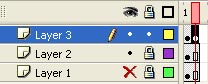
Tạo layer 3, lấy công cụ Brush Tool (B), tại Brush size chọn cỡ lớn, Brush color chọn bất cứ màu gì rồi kích vào một số điểm trên đối tượng đường viền vừa vẽ.
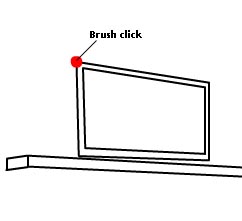
Bước 9
Nhấn phím F6, và vẽ một ít điểm hơn lên đường viền đối tượng (vẫn sử dụng công cụ Brush Tool)
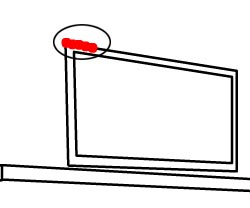
Lặp lại quá trình này cho đến khi không còn điểm trống nào trên bức tranh. Xem hình dưới
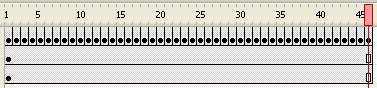
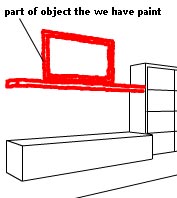
Bước 10
Chọn layer 3 và chuyển nó sang dạng mask bằng cách kích chuột phải lên layer 3 và chọn Mash trong menu xuất hiện.
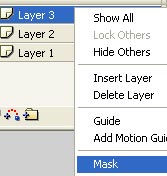
Bước 11
Tạo layer 4, khóa layer 2, chọn frame đầu tiên và nhấn phím Ctrl + C (Copy). Trở lại layer 4, chọn frame đầu tiên và nhấn phím Ctrl + Shift + V (Paste in Place)
Bước 12
Khóa layer 2 và layer 4, tạo layer 5. Lại chọn công cụ Brush Tool (B) và vẽ một vài điểm lên phần khác của bức tranh giống như cách đã vẽ trong phần đầu tiên của đối tượng (bức tranh)
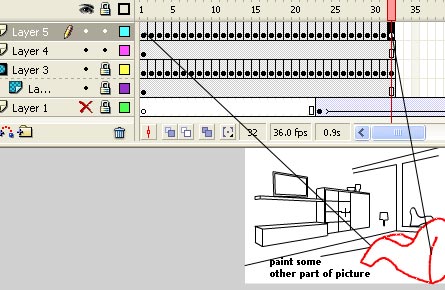
Bước 13
Chọn layer 5 và chuyển nó sang mask bằng cách kích chuột phải vào layer 5 và chọn Mask trong menu xuất hiện.
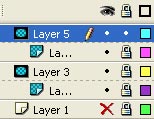
Bước 14
Trở lại layer 1, bỏ ẩn, bỏ khóa và sử dụng phương pháp kéo thả để chuyển frame đầu tin tới frame 25. Xem hình dưới
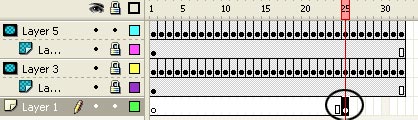
Bước 15
Sau đó, chọn frame 45 và nhấn phím F6. Trở lại frame 25, lấy công cụ Selection Tool (V), kích một lần lên bức tranh để chọn nó, vào Properties Panel ở phía dưới màn hình. Ở phần bên phải, bạn sẽ thấy phần Color menu. Chọn Advanced, kích vào Settings và chọn theo lựa chọn ảnh dưới.

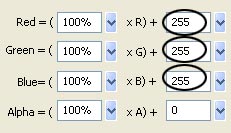
Bước 16
Kích chuột phải vào bất cứ đâu trong vùng màu xám giữa hai keyframes trên timeline và chọn Create Motion Tween từ menu xuất hiện.
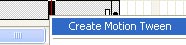
Bước 17
Còn về âm thanh. Tạo một layer mới nằm trên tất cả các layer khác và đặt tên là sound. Sau đó tìm kiếm một file nhạc bất kỳ nào vào Import vào Flash Libray (File > Import > Import to Library). Chọn frame đầu tiên của layer sound và sử dụng công nghệ kéo thả để chuyển nó từ Library lên Stage.

Trở lại Scene chính (Scene 1) và hãy chạy thử sản phẩm của bạn (Ctrl + Enter). Download file gốc.

Video quay vụ tử hình Saddam phát tán trên Internet
Mặc dù chính quyền Iraq không công bố bất kỳ video nào liên quan đến vụ tử hình cựu Tổng thống Saddam Hussein, nhưng những hình ảnh ông Saddam bị treo cổ vẫn xuất hiện trên Internet. Một số hãng truyền hình còn sử dụng những hình ảnh trong các bản tin của

Những điều cần biết về pin lithium-ion và cách tránh chai pin
Đây là những phương pháp chống chai pin có cơ sở khoa học dựa trên đặc tính của pin lithium-ion.

20 trang web kỳ quặc trên thế giới
Bạn sẽ không bao giờ biết tới những trang web kỳ quặc này cho đến khi..... bạn thực sự cần chúng.

Một số thủ thuật khi in văn bản trong MS Word
MS Word: Trong thư liên hệ gửi về ban quản trị QuanTriMang.com có một số bạn hỏi về cách in tài liệu trong Word như: Làm thế nào để in được 4 trang văn bản trên cùng 1 mặt giấy? Làm thế nào để khi in 2 trang văn bản ở 2 mặt của tờ giấy có lề bên trái cùng kích thước để khi đóng gáy không bị mất chữ... Sau đây QuanTriMang.com sẽ hướng dẫn 1 số thủ

Tạo file flash dễ dàng
Định dạng file flash trình chiếu hết sức thông dụng, và có nhiều công cụ, tiện ích giúp chúng ta tạo file flash. Trong đó, một trong những cách thức dễ dàng nhất là sử dụng phần mềm miễn phí Flash Slide Show Maker 2.3 (FSSM).

Top 12 cách làm tăng tín hiệu sóng phát Wifi tốt nhất
Việc truy cập internet sẽ bị gián đoạn nếu tín hiệu sóng Wifi không tốt. Tình trạng đó sẽ được khắc phục bằng một số cách làm tăng tín hiệu sóng phát Wifi.

