

Tạo mục lục tự động
* Một số tổ hợp phím tắt thường dùng:
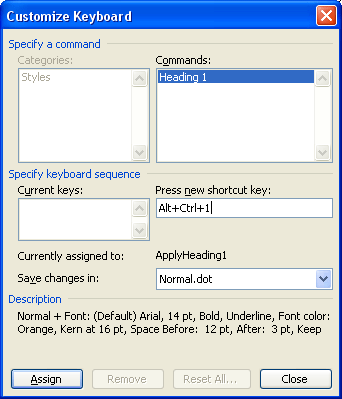
- Alt + Ctrl + 1: Heading 1 (Đề mục 1)
- Alt + Ctrl + 2: Heading 2 (Đề mục 2)
- Alt + Ctrl + 3: Heading 3 (Đề mục 3)
Từ Heading 4 trở đi sẽ không dùng tiếp được phím tắt như trên. Tuy nhiên có thể dùng tổ hợp phím Ctrl + Shift + S để vào hộp Style trên thanh Formatting, sau đó cùng phím mũi tên lựa chọn loại Heading.
* Cách tạo Heading:
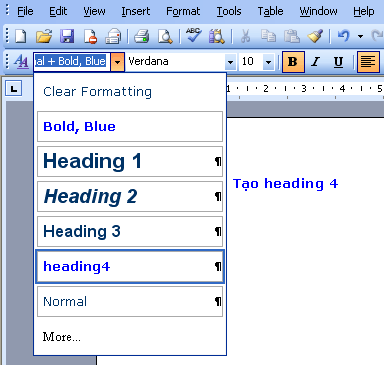
1. Dùng 1 trong 3 tổ hợp phím trên để tạo loại Heading tương ứng. Ví dụ: Dùng tổ hơp phím Alt + Ctrl + 1 áp dụng cho loại Heading 1. Nếu không dùng 3 loại Heading 1, 2, 3 thì có thể vào hộp Style và chọn loại Heading tùy thích:
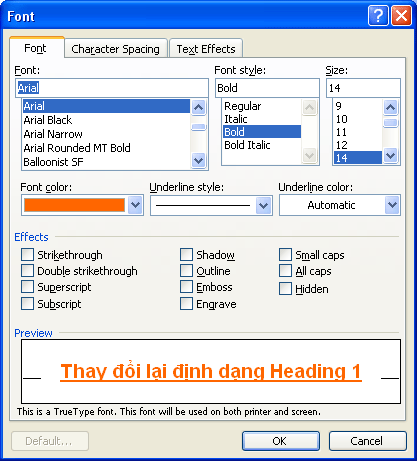
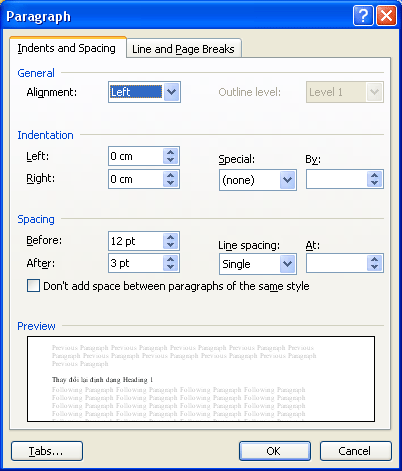
2. Thay đổi lại định dạng font chữ của Heading
Trường hợp dùng Office 2000:
1, Sau khi đã chọn đề mục là Heading 1, bạn thay đổi định dạng font chữ bình thường.
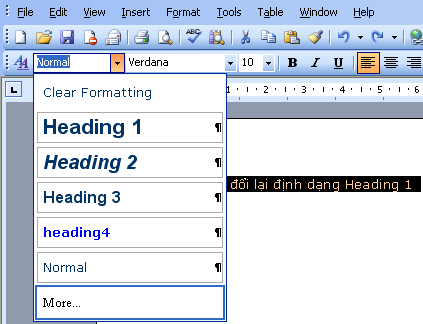
2, Kích vào hộp Style trên thanh Formatting (hoặc dùng phím tắt Ctrl + Shift + S), lúc đó ô định vị sẽ hiển thị ở dòng Heading 1
.
3, Gõ phím Enter
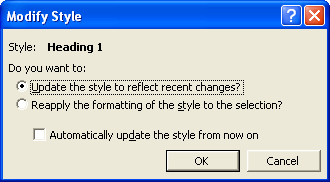
4, Xuất hiện thông báo Modify Style
Update the style to reflect recent changes?: Bạn có muốn cập nhật sự thay đổi mới của Style (heading)?”
¡ Reapply the formatting of the style to the selection: Sử dụng kiểu định dạng mặc định.
þ Automatically update the style from now on: Tự động cập nhật kiểu định dạng từ thời điểm này.5. Chọn nút OK để hoàn thành thay đổi định dạng lại font chữ cho heading 1.
Việc thay đổi này chỉ áp dụng được cho file bạn đang sử dụng, sang file mới những heading sẽ trở lại chế độ mặc định của Office 2000.
Trường hợp dùng Office 2003:
1, Vào hộp Style\More…
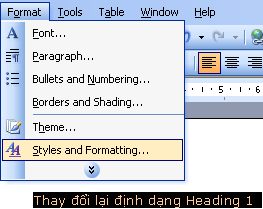
Hoặc vào Format\Style and Formatting…
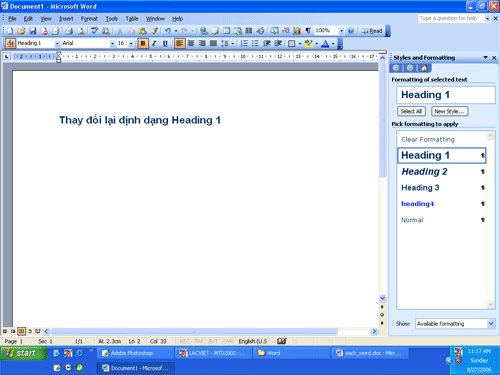
2, Trên màn hình sẽ xuất hiện panel Style and Formatting bên phải, chọn Heading1:
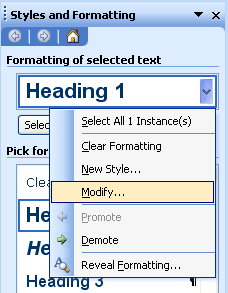
3, Trên ô Formatting of selected text, chọn Modify:
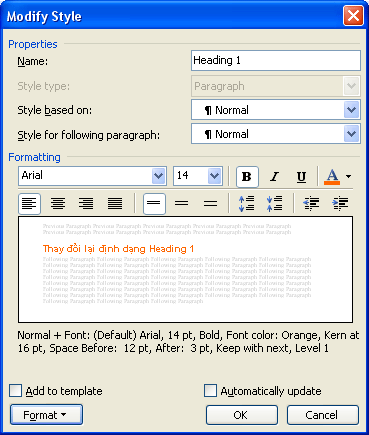
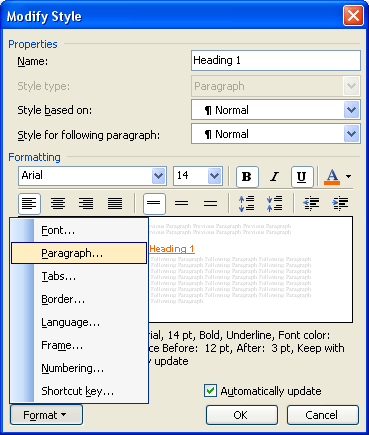
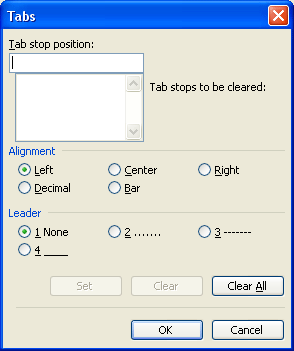
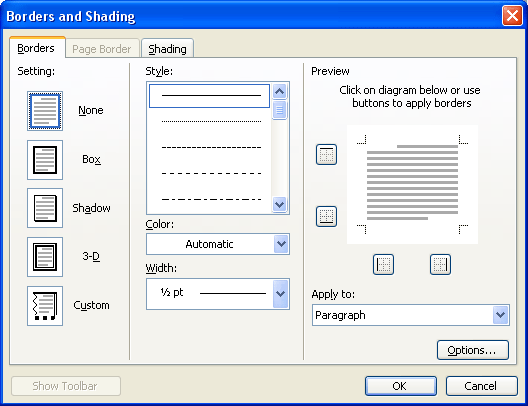
4, Xuất hiện hộp thoại Modify Style:
5, Sau mỗi thao tác chọn nút OK hoặc Close để hoàn thành việc định dạng Heading.
* Cho hiển thị mục lục tự động theo các đề mục đã tạo
1. Lựa chọn vị trí đặt mục lục: (Thường đặt ở cuối file hoặc đầu file)
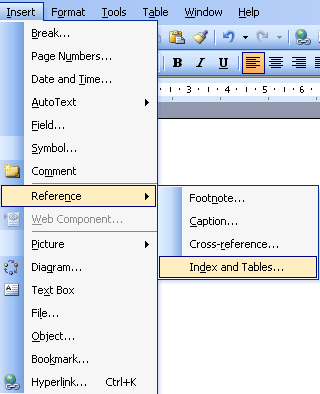
2. Vào Insert \ Reference \ Index and Tables…
Trường hợp dùng Office 2000: Vào Insert \ Index and Tables…
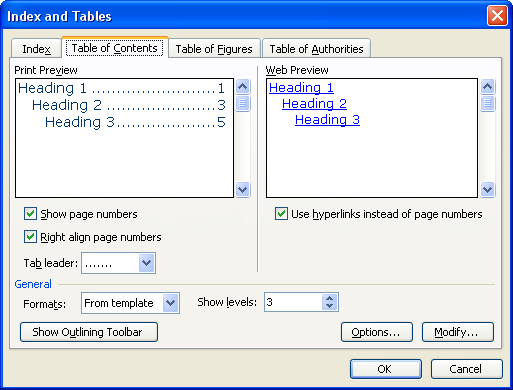
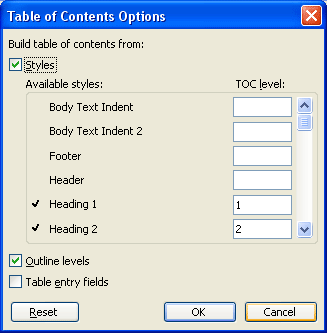
3. Xuất hiện hộp thoại Index and Tables, chọn thẻ Table of Contents
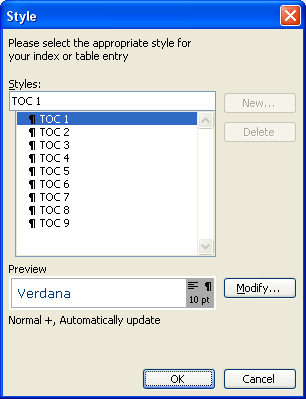
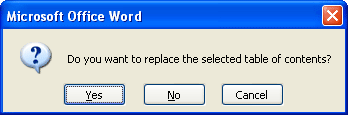
Trường hợp trong file đã có mục lục tự động, và bạn đồng ý thay đổi định dạng font chữ bằng hộp thoại Style sẽ xuất hiện thông báo: “Bạn có muốn thay thế định dạng cho bảng nội dung mục lục không?"
Chọn nút Yes: Đồng ý. Ngoài font chữ của nội dung bảng mục lục thay đổi, MS Word còn tự động cập nhật lại số trang cho các đề mục.
4. Kích và nút OK để MS Word hiển thị mục lục.
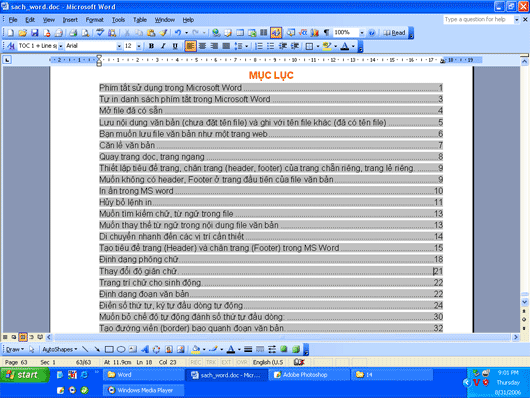
Ở tại phần mục lục này, tự động có liên kết cho phép bạn click chuột (hoặc dùng kết hợp phím Ctrl + click chuột) để nhảy đến đúng mục và số trang cần đến.
Trường hợp bạn tiếp tục làm việc với file, có thể xóa nội dung mục lục đã tạo và làm lại thao tác “Cho hiển thị mục lục tự động theo các đề mục đã tạo” để cập nhật lại các đề mục chính xác tại số trang hiển thị.
Với nội dung trên có thể dài bởi chúng tôi hướng dẫn tương đối cụ thể, nhưng khi bạn đã hiểu thì công việc lại hoàn toàn đơn giản và ngắn gọn. Chúc bạn thực hiện thành công!

WiFi trên máy bay hoạt động như thế nào?
Trong những năm gần đây, dịch vụ cung cấp Internet trên máy bay thông qua kết nối WiFi đang ngày càng phổ biến. Bạn đã bao giờ thắc mắc, không biết làm thế nào lại có WiFi trên máy bay?

Video quay vụ tử hình Saddam phát tán trên Internet
Mặc dù chính quyền Iraq không công bố bất kỳ video nào liên quan đến vụ tử hình cựu Tổng thống Saddam Hussein, nhưng những hình ảnh ông Saddam bị treo cổ vẫn xuất hiện trên Internet. Một số hãng truyền hình còn sử dụng những hình ảnh trong các bản tin của

Tên miền .xxx có bị “xếp xó” thêm lần nữa?
ICANN đang chuẩn bị bỏ phiếu cho bản dự thảo về tên miền .xxx - khu “đèn đỏ” dành cho các trang web khiêu dâm. Tuy nhiên, lần này, tổ chức lại tiếp tục vấp phải những phản ứng mạnh mẽ từ phía các ông chủ của ngành “công nghiệp khiêu d&aci

Cách khắc phục lỗi không truy cập được vào Gmail
Rất nhiều người gặp lỗi không truy cập được gmail, có nhiều nguyên nhân khác nhau khiến bạn không vào đươc gmail.Nếu bạn gặp phải lỗi này hãy làm theo hướng dẫn dưới đây để khắc phục lỗi đăng nhập gmail nhé.
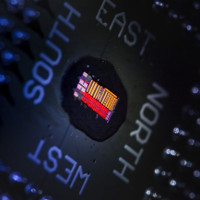
Chế tạo thành công chip quang-điện tử đầu tiên trên thế giới
Một chip xử lý điện tử thông thường sẽ có những giới hạn về tốc độ và nhiệt độ hoạt động, do vậy từ lâu các nhà nghiên cứu đã nỗ lực làm ra một con chip xử lý hoạt động bằng ánh sáng, nhằm giải quyết cùng lúc tất cả các vấn đề trên.

NTT Resonant - công cụ search độc đáo của Nhật Bản
Tập đoàn Bưu chính viễn thông Nhật Bản NTT vừa tiến hành một cuộc kiểm tra công cụ tìm kiếm thông tin trên Internet. Công cụ tìm kiếm NTT Resonant mang nét đặc thù mới, các kết quả tìm kiếm thông tin chỉ hiển thị trên một trang d

