

Từng bước cài đặt Fedora 7
Fedora 7 (tên mã Moonshine) được phát hành vào 31-5 vừa qua không chỉ hỗ trợ cài đặt LiveCD trên các máy i686 và x86_64 mà còn bao gồm cả KDE LiveCD.
Để thực hiện cài đặt Fedora 7, trước tiên, bạn cần phải dọn dẹp sạch sẽ phân vùng (partition) cài đặt. Có nghĩa là không có hệ điều hành nào trên cùng phân vùng đó, kể cả Windows và tối thiểu dung lượng phân vùng cài đặt Fedora 7 là 10GB.
Ví dụ: tôi sử dụng KDE LiveCD, ghi nó vào DVD trắng rồi cho DVD vào ổ đĩa trên máy tính để boot từ nó. Khi boot, bạn sẽ bắt gặp giao diện tùy chọn ban đầu của Fedora 7, chọn “Run from Image” , Enter rồi chờ phần kế tiếp.

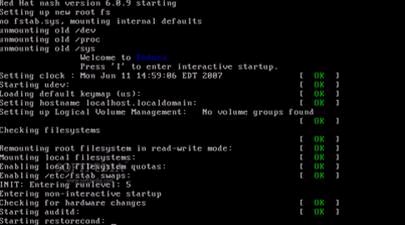
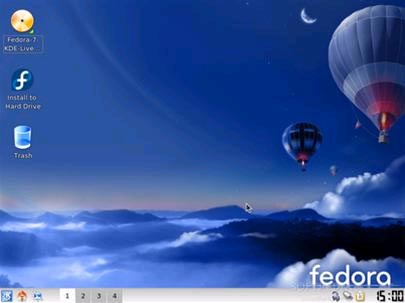
Sau khoảng 30 giây, tùy thuộc vào cấu hình hệ thống của bạn mạnh hay yếu, bạn sẽ thấy giao diện KDE và tiếp theo đó là giao diện desktop Fedora với 3 biểu tượng: “Fedora 7 KDE LiveCD”, “Install to Hard Drive”, “Trash”. Ta chọn “Install to Hard Drive” để cài đặt. Phần giao diện đồ họa người dùng GUI (Graphic User Interface) xuất hiện:
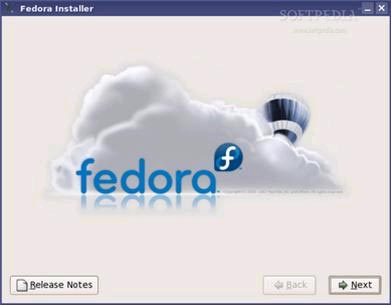
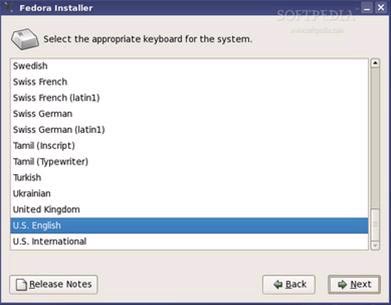
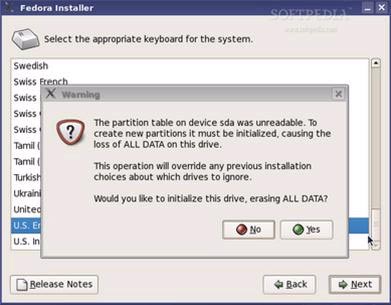
Nhấn Next ở phần Fedora Installer, rồi đến phần chọn ngôn ngữ bàn phím. Ta chọn U.S. English rồi nhấn Next để tiếp tục. Bạn sẽ thấy một cửa sổ cảnh báo xuất hiện. Đừng lo lắng! Nội dung phần cảnh báo là tất cả những dữ liệu trên phân vùng ổ cứng cài đặt sẽ bị xóa sạch. Nhấn “Yes” nếu bạn muốn xóa sạch dữ liệu và tiến hành đến bước kế tiếp.
Đến bước này, bạn cần lưu ý một chút ở điểm sau: Nếu bạn có 1 ổ cứng trống (hay phân vùng cài đặt trống như đã nói ở trên) bạn chỉ cần chọn “Remove Linux partitions on selected drives and create default layout” rồi nhấn Next để tiếp tục.
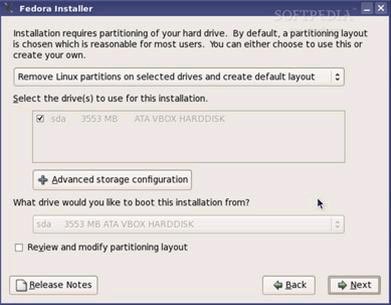
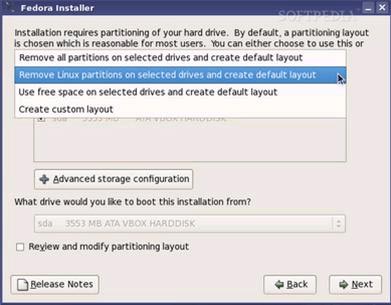
Trường hợp còn lại, nếu bạn có dữ liệu trên ổ cứng rồi và muốn cài đặt Fedora 7 trên vùng dữ liệu trống còn lại thì chọn “Use free space on the selected drives and create default layout”. Lưu ý là dung lượng trống tối thiểu là 10GB.
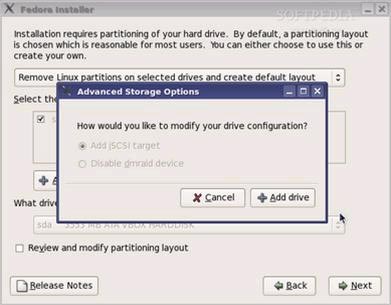
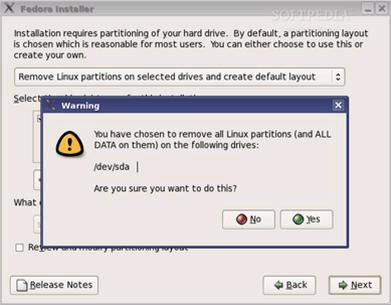
Nhấn Next, ta sẽ nhận một tin nhắn cảnh báo. Nhấn “Yes” để tiếp tục tiến hành bước cấu hình mạnh kế tiếp.
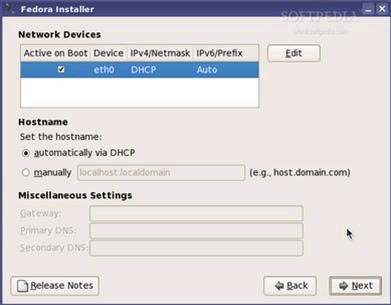
DHCP (cấp phát IP động) thì nhấn Next.
Nếu bạn có một mạng DHCP (IP động) thì bạn nhấn Next, còn nếu có địa chỉ IP tĩnh thì thực hiện theo các bước sau để cấu hình:
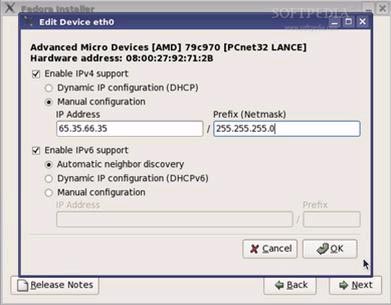
• Nhấn lên nút “Edit”. Cửa sổ mới sẽ xuất hiện. Nếu bạn có địa chỉ IP thuộc IPv4, đánh dấu vào phần “Enable IPv4 Support” và tương tự cho IPv6. Tuy nhiên, nếu không dùng IPv6 thì bạn phải bỏ chọn “Enable IPv6 Support”.
• Đánh dấu chọn vào “Manual Configuration” và điền địa chỉ IP cũng như Netmask vào. Nếu dùng IPv6 thì cũng làm tương tự.
• Nhấn OK để hoàn tất. Điền tiếp máy chủ Gateway và Primary/Secondary DNS.
• Tùy chọn sau cùng là bạn có thể cài đặt hostname cho hệ thống. Ví dụ: new4hack.com
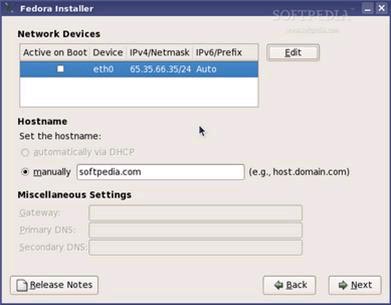
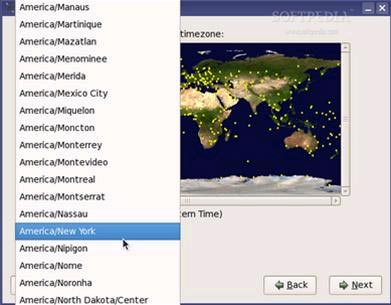
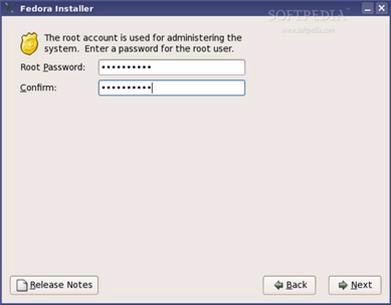
Sau khi đã cấu hình mạng hoàn tất, nhấn “Next” để tiến hành chọn địa điểm (quốc gia/thành phố). Ở phần này, ta cũng chọn tiếp múi giờ (timezone), sau đó nhấn “Next” và đặt mật khẩu cho tài khoản quản trị viên cao cấp nhất (Root System Administrator). Lưu ý giữ mật khẩu cẩn thận.
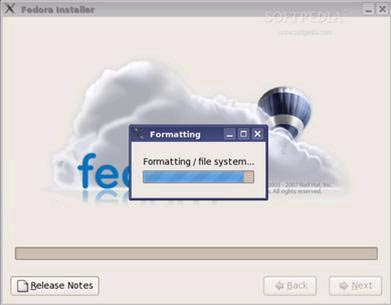
Nhấn nút “Next” 2 lần để tiến trình cài đặt sẽ tự động. Công việc của bạn giờ là ngồi nhâm nhi 1 tách café và xem cách thức mà phân vùng được định dạng cũng như dữ liệu trong tập tin ánh xạ được chép vào ổ cứng. Việc cài đặt thường sẽ mất khoảng 10 phút.
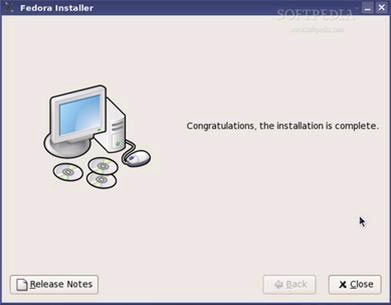
Khi cài đặt hoàn tất, bạn sẽ thấy giao diện có dòng chữ “Congratulations, the installation is complete”. Nhấn vào nút “Close” để reboot lại hệ thống. Bạn nhớ là đưa DVD (CD) cài đặt ra khỏi ổ và thiết lập khởi động lại trong CMOS.
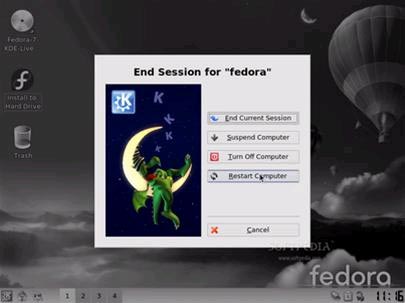
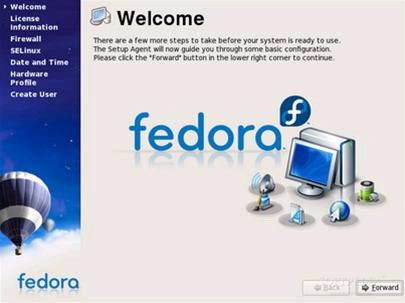
Sau khi khởi động xong, chào mừng bạn đến với phiên bản mới nhất của Fedora.
Phần cấu hình Fedora 7 thì các bạn có thể tham khảo thêm cuốn "Linux Bible 2007" hoặc "Red Hat Fedora Core 6 Unleashed". Tuy nhiên, sau đây là phần cấu hình chung cơ bản sau khi cài đặt Fedora 7:
• Chấp nhận bản quyền. Fedora 7 là miễn phí nên bạn cứ yên tâm mà nhấn “Forward”.
• Cấu hình tường lửa (firewall). Mặc định, SSH được chọn. Nếu không sử dụng bạn có thể bỏ chọn nó.
• Để SELinux mặc định là “Enforcing” và nhấn Forward
• Kiểm tra lại thời gian, ngày giờ đã được cài đặt chính xác
• Phần gởi thông tin phần cứng cho nhóm phát triển Fedora Project là điều nên làm để nhóm này có thể thẩm định loại phần cứng và nền tảng phổ biến để có thể cải thiện khả năng hỗ trợ của các phiên bản Fedora kế tiếp.
• Cuối cùng là tạo tài khoản người dùng. Đơn giản như tạo tài khoản trong Windows, cung cấp: Username (dùng để đăng nhập), Full name (tên của người dùng), Password & confirm password (mật khẩu tài khoản).
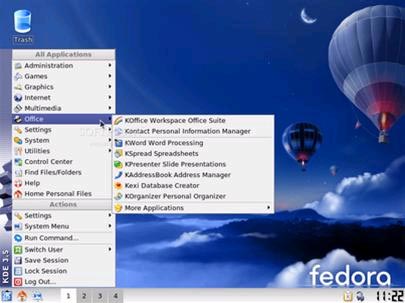
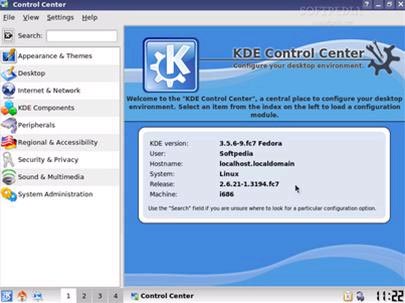
Tất cả thao tác đã hoàn tất. Bạn có thể tận hưởng những tính năng mới mẻ của Fedora 7 mang lại cùng với giao diện đồ họa tuyệt vời. Xin cám ơn Red Hat và nhóm phát triển Fedora Project!
Tải tài liệu theo dạng PDF, WORD. Tham khảo từ SoftPedia.
Thanh Trực

Video quay vụ tử hình Saddam phát tán trên Internet
Mặc dù chính quyền Iraq không công bố bất kỳ video nào liên quan đến vụ tử hình cựu Tổng thống Saddam Hussein, nhưng những hình ảnh ông Saddam bị treo cổ vẫn xuất hiện trên Internet. Một số hãng truyền hình còn sử dụng những hình ảnh trong các bản tin của

Tên miền .xxx có bị “xếp xó” thêm lần nữa?
ICANN đang chuẩn bị bỏ phiếu cho bản dự thảo về tên miền .xxx - khu “đèn đỏ” dành cho các trang web khiêu dâm. Tuy nhiên, lần này, tổ chức lại tiếp tục vấp phải những phản ứng mạnh mẽ từ phía các ông chủ của ngành “công nghiệp khiêu d&aci

NTT Resonant - công cụ search độc đáo của Nhật Bản
Tập đoàn Bưu chính viễn thông Nhật Bản NTT vừa tiến hành một cuộc kiểm tra công cụ tìm kiếm thông tin trên Internet. Công cụ tìm kiếm NTT Resonant mang nét đặc thù mới, các kết quả tìm kiếm thông tin chỉ hiển thị trên một trang d

Treo ảnh của bạn lên Desktop
Sẽ có lúc bạn cảm thấy chán giao diện màn hình lúc nào cũng chỉ có một hình background. Với phần mềm XDeskPhoto thì điều đó “không có gì là khó tưởng tượng“.

Những điều cần biết về pin lithium-ion và cách tránh chai pin
Đây là những phương pháp chống chai pin có cơ sở khoa học dựa trên đặc tính của pin lithium-ion.

Cách đơn giản để giữ bí mật các file cá nhân
Chỉ có một cách để giữ cho các file một cách bí mật đó là mã hóa chúng. Encrypting File System (EFS) trong hầu hết các thế hệ của Windows Vista, XP, 2000 mã hóa nội dung các file và thư mục, làm cho chúng trở lên khó khăn đối với những ng

