

Cập nhật Bios bo mạch chủ
Bộ xử lý (BXL) và card đồ họa mới xuất hiện với tốc độ "chóng mặt", cho người dùng rất nhiều lựa chọn. Tuy nhiên, phát sinh vấn đề tương thích giữa bo mạch chủ (BMC) cũ với các phần cứng mới. Việc này có thể giải quyết bằng cách cập nhật BIOS để BMC nhận dạng, tương thích tốt hơn với các phần cứng mới, máy tính hoạt động tốt hơn. Tuy nhiên, việc cập nhật BIOS có nhiều rủi ro, máy tính có thể không hoạt động sau khi cập nhật. Thông tin trong bài viết này sẽ hướng dẫn từng bước các thao tác trong quá trình cập nhật, tránh những rủi ro đáng tiếc có thể xảy ra.
Trước hết chúng ta cần tìm hiểu một số khái niệm liên quan.
Firmware là phần mềm lưu giữ trong bộ nhớ chỉ đọc (ROM), chứa các thủ tục khởi động, thực thi một số lệnh vào/ra ở mức cơ bản.
ROM (Read Only Memory – bộ nhớ chỉ đọc) lưu trữ các chương trình, dòng lệnh để kiểm tra các thiết bị phần cứng của máy trước khi khởi động. ROM được dùng phổ biến trong các thiết bị điện tử. Khác với RAM (bộ nhớ truy xuất ngẫu nhiên) không có khả năng lưu giữ thông tin lâu dài, dữ liệu trong ROM không mất sau khi tắt máy tính hay thiết bị.
BIOS (Basic Input/Output System - hệ thống nhập/xuất cơ bản) là một dạng firmware, tập hợp những chương trình nhỏ được lưu trong ROM (còn gọi là BIOS ROM) trên BMC dùng để kiểm tra, quản lý tất cả phần cứng (kể cả thiết bị ngoại vi) của hệ thống. Sau khi thực hiện quá trình tự kiểm tra (Power On Self Test - POST) ban đầu, BIOS sẽ tìm Master Boot Record (MBR) của thiết bị lưu trữ và khởi động hệ điều hành; trao quyền điều khiển hệ thống cho hệ điều hành, kết thúc nhiệm vụ của mình. Bạn có thể tìm hiểu thêm thông tin về BIOS trong bài "Basic Input/Output System, ID: A0106_61".
Chip CMOS (Complementary Metal Oxide Semiconductor) là một thành phần của BIOS, cung cấp thông tin về các phần cứng của hệ thống và những thiết lập tùy chọn của người dùng (thông qua CMOS Setup). BIOS sử dụng những thông tin này trong quá trình khởi động. Để không mất thông tin lưu trữ, chip CMOS phải được nuôi bằng pin, còn gọi là pin CMOS.
Trong các máy tính thế hệ đầu tiên, ROM chứa BIOS thường được "hàn chết" vào BMC và không có khả năng ghi lại. Nếu muốn nâng cấp, bạn phải thay ROM mới - việc mà người dùng thông thường khó thực hiện được. Với những cải tiến về công nghệ bộ nhớ, hiện nay người dùng có thể ghi xóa dễ dàng với PROM (programmable read-only memory), EPROM (erasable read-only memory), EEPROM (electrically erasable programmable read-only memory) hay còn gọi là FlashROM.
Tại sao cần cập nhật BIOS?
 Việc cập nhật BIOS giúp BMC tương thích tốt hơn với các thiết bị gắn nóng (plug and play), các phần cứng mới (BXL, card đồ họa) hoặc với HĐH mới như Vista chẳng hạn, bổ sung hoặc sửa lỗi một vài tính năng của BMC... Như vậy máy tính của bạn sẽ hoạt động ổn định hơn, giảm thiểu hiện tượng treo máy hay lỗi màn hình xanh chết chóc.
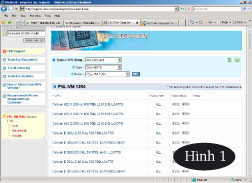
Trong bài viết này chúng ta sẽ tiến hành cập nhật BIOS trên BMC Asus P5L-VM 1394 (http://www.asus.com/search.aspx?searchitem=1&searchkey=P5L-VM+1394) ở chế độ MS-DOS. Lý do: bị thông báo lỗi "Intel CPU uCode Loading Error" khi sử dụng BXL Core 2 Duo (trừ dòng E6300, E6400) trên BMC này. Tham khảo khả năng hỗ trợ phần cứng mới tại http://support.asus.com/cpusupport/cpusupport.aspx (hình 1).
Chuẩn bị
- Trước tiên, bạn cần xác định chính xác tên BMC. Có thể xem thông tin ở màn hình đầu tiên khi khởi động máy hoặc dùng phần mềm xem thông tin hệ thống như CPU-Z (http://www.cpuid.com). Nếu thích "táy máy", hãy mở thùng máy, tìm dòng "mode number" in trên BMC để kiểm tra.
 - Kiểm tra phiên bản BIOS đang sử dụng ở màn hình đầu tiên khi khởi động máy hoặc trong BIOS Setup.
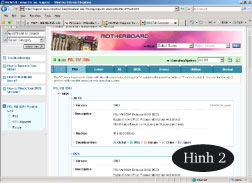
- Truy cập website nhà sản xuất, chọn BIOS trong mục Download để tìm các phiên bản BIOS mới (hình 2).
- Tải về phiên bản mới nhất (0903) dựa theo version hoặc ngày cập nhật. Lưu ý: tránh chọn những phiên bản beta (chưa chính thức), bạn có thể gặp rắc rối sau khi cập nhật.
- Tiếp theo, tải về công cụ cập nhật BIOS (nếu đĩa CD đi kèm BMC không có công cụ này). Chọn mục BIOS Utility và tải về công cụ AFUDOS v2.21 dành cho BIOS của AMI.
- Ghi lại những thiết lập trong BIOS đang sử dụng do việc cập nhật phiên bản mới sẽ xóa hết các thiết lập cũ. Có thể bỏ qua bước này nếu bạn hiểu ý nghĩa các thiết lập.
Cập nhật
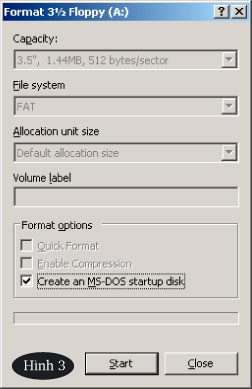 - Tạo đĩa mềm khởi động. Trong Windows Explorer, nhấn phải chuột trên ổ đĩa A, chọn Format. Đánh dấu tùy chọn Create an MS-DOS startup disk trước khi chọn Start (hình 3). Chỉ giữ các tập tin khởi động, xóa các tập tin không cần thiết.
- Giải nén và chép công cụ AFUDOS, phiên bản BIOS mới vào đĩa mềm. Có thể rút gọn tên tập tin BIOS (chẳng hạn 0903.rom) để tiện thao tác trong DOS.
- Khởi động máy bằng đĩa mềm này. Trong trường hợp cần thiết, bạn cần thiết lập lại BIOS cho máy tính khởi động từ ổ đĩa mềm.
- Ở giao diện MS-DOS, gõ dòng lệnh "afudos /i0903.rom" với 0903.rom là phiên bản BIOS mới.
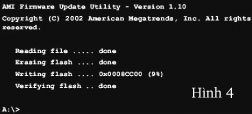
- Kết thúc quá trình cập nhật, bạn sẽ nhận được thông báo hoàn tất quá trình nâng cấp và quay trở lại màn hình MS-DOS (hình 4).
- Lấy đĩa mềm khỏi ổ đĩa và khởi động lại máy. Vào BIOS Setup kiểm tra phiên bản mới và thiết lập các thông số cần thiết.
Lưu ý
- Cập nhật BIOS là việc làm mạo hiểm. Nếu máy tính đang hoạt động ổn định, bạn không nên cập nhật BIOS vì có thể gặp rắc rối.
- Trong quá trình cập nhật, bạn sẽ nhận được thông báo hỏi có lưu phiên bản BIOS hiện tại không. Nên chọn lưu lại phiên bản hiện tại để phòng khi cần phục hồi.
- Muốn phục hồi phiên bản BIOS cũ, thực hiện các bước như trên và chọn lại tập tin phiên bản cũ. Nếu không lưu trữ phiên bản cũ, bạn thử tìm lại ở website của nhà sản xuất hoặc từ BMC cùng loại.
 - Nên sử dụng bộ lưu điện (UPS) để quá trình cập nhật không bị gián đoạn. Cúp điện hay máy tính khởi động lại bất chợt sẽ làm hỏng BIOS.
- Một số BMC có hỗ trợ "bootblock" để khôi phục BIOS khi BIOS bị hỏng hoặc lỗi do cập nhật gián đoạn. Ngoài ra, một số BMC đời mới sử dụng sử dụng 2 BIOS cho phép bạn khôi phục BIOS (phiên bản cũ) khi gặp sự cố. Nếu BMC không có những tính năng trên, bạn cần đem BMC đến nơi bán hoặc nhà phân phối sản phẩm để nạp lại BIOS.
- Trong khoảng 3 năm trở lại đây, việc cập nhật BIOS đã trở nên dễ dàng hơn. Nhiều hãng sản xuất BMC cung cấp trình cập nhật BIOS chạy trong môi trường Windows (như Asus, Intel...). Quá trình cập nhật có kiểm tra phiên bản BIOS xem có phù hợp với BMC của bạn hay không.
Đông Quân

Video quay vụ tử hình Saddam phát tán trên Internet
Mặc dù chính quyền Iraq không công bố bất kỳ video nào liên quan đến vụ tử hình cựu Tổng thống Saddam Hussein, nhưng những hình ảnh ông Saddam bị treo cổ vẫn xuất hiện trên Internet. Một số hãng truyền hình còn sử dụng những hình ảnh trong các bản tin của

Tên miền .xxx có bị “xếp xó” thêm lần nữa?
ICANN đang chuẩn bị bỏ phiếu cho bản dự thảo về tên miền .xxx - khu “đèn đỏ” dành cho các trang web khiêu dâm. Tuy nhiên, lần này, tổ chức lại tiếp tục vấp phải những phản ứng mạnh mẽ từ phía các ông chủ của ngành “công nghiệp khiêu d&aci

NTT Resonant - công cụ search độc đáo của Nhật Bản
Tập đoàn Bưu chính viễn thông Nhật Bản NTT vừa tiến hành một cuộc kiểm tra công cụ tìm kiếm thông tin trên Internet. Công cụ tìm kiếm NTT Resonant mang nét đặc thù mới, các kết quả tìm kiếm thông tin chỉ hiển thị trên một trang d

Treo ảnh của bạn lên Desktop
Sẽ có lúc bạn cảm thấy chán giao diện màn hình lúc nào cũng chỉ có một hình background. Với phần mềm XDeskPhoto thì điều đó “không có gì là khó tưởng tượng“.

Những điều cần biết về pin lithium-ion và cách tránh chai pin
Đây là những phương pháp chống chai pin có cơ sở khoa học dựa trên đặc tính của pin lithium-ion.

Cách đơn giản để giữ bí mật các file cá nhân
Chỉ có một cách để giữ cho các file một cách bí mật đó là mã hóa chúng. Encrypting File System (EFS) trong hầu hết các thế hệ của Windows Vista, XP, 2000 mã hóa nội dung các file và thư mục, làm cho chúng trở lên khó khăn đối với những ng

