

Chỉnh sửa file Boot.ini trong Windows XP
Windows XP của mới được update nhưng sau khởi động lại gặp phải thông báo lỗi "Invalid Boot.ini" hay "Windows could not start because the following file is missing or corrupt: Windows\System32\Hall.dll", bạn sẽ làm gì? Bạn muốn chọn lại hệ điều hành mặc định khởi động đầu tiên trong hệ thống "đa hệ điều hành" của mình? Tất cả những thao tác này chỉ cần một tác động nhỏ tới file hệ thống Boot.ini của Windows XP là bạn hoàn toàn có thể giải quyết được. Bài này Quản Trị Mạng sẽ hướng dẫn bạn cách xem và cấu hình bằng tay cho file Boot.ini của Windows XP từ bên trong hộp thoại Startup and Recovery.
Trong Windows XP, bạn có thể nhanh chóng và dễ dàng tìm ra vị trí của file Boot.ini để có thể kiểm tra hoặc chỉnh sửa file hệ thống này.
Trước khi có bất cứ chỉnh sửa gì có ảnh hưởng tới file hệ thống bạn nên sao lưu lại file đó, trong trường hợp này cần phải backup file Boot.ini trước khi chỉnh sửa. Nhiệm vụ đầu tiên cần làm là bỏ tuỳ chọn ẩn file hệ thống đi và sau đó sao lưu lại file Boot.ini.
 Bỏ tuỳ chọn ẩn file hệ thống
1. Kích chuột phải vào Start chọn Explore.
3. Vào Tools chọn Folder Options...
4. Trong hộp thoại Folder Options, chọn tab View
5. Trong phần Advanced Settings, kích chọn Show hidden files and folders, xóa bỏ chọn phần Hide extensions for known file types và Hide protected operating system files (Recommended). Kích Yes để xác thực lại rằng bạn muốn hiển thị toàn bộ file hệ thống, sau đó kích OK.
Sao lưu lại file Boot.ini
1. Kích chuột phải vào My Computer sau đó chọn Properties.
hoặc
Kích vào Start chọn Run, nhập vào lệnh sysdm.cpl sau đó kích OK
2. Trên tab Advanced chọn Settings dưới phần Startup and Recovery.
3. Dưới System Startup, kích vào Edit. Chương trình Notepad sẽ mở file Boot.ini hệ thống ra để chỉnh sửa.
4. Trong Notepad, kích vào File trên thanh menu sao đó chọn Save As
5. Kích chuột phải vào vùng trống của hộp thoại Save As, chọn New -> Folder
6. Nhập tên cho thư mục mới (ví dụ là Luu) và nhấn Enter để tạo một thư mục mới lưu trữ cho file Boot.ini
7. Kích đúp vào thư mục vừa tạo, sau đó kích vào nút Save để lưu một bản sao của file Boot.ini vào thư mục mới.
Chỉnh sửa file Boot.ini
Đóng cửa sổ file Notepad vừa mở ở trên. Thực hiện lại theo các bước từ 1-3 ở trên để mở lại file Boot.ini.
File Boot.ini mẫu
Đây là nội dung mẫu mặc định của file Boot.ini trong máy tính Windows Xp Professional:
[boot loader]
timeout=30
default=multi(0)disk(0)rdisk(0)partition(1)\WINDOWS
[operating systems]
multi(0)disk(0)rdisk(0)partition(1)\WINDOWS="Microsoft Windows XP Professional" /fastdetect
Đây là nội dung mẫu file Boot.ini của máy tính trên nhưng có cài đặt thêm hệ điều hành Windows 2000 trên một ổ khác:
[boot loader]
timeout=30
default=multi(0)disk(0)rdisk(0)partition(1)\WINDOWS
[operating systems]
multi(0)disk(0)rdisk(0)partition(1)\WINDOWS="Windows XP Professional" /fastdetect
multi(0)disk(0)rdisk(0)partition(2)\WINNT="Windows 2000 Professional" /fastdetect
Chỉnh sửa file Boot.ini
Khi chỉnh sửa file Boot.ini sử dụng Startup and Recovery, bạn có thể chọn hệ điều hành mặc định khởi động trước, thay đổi giá trị thời gian chờ hoặc chỉnh sửa file bằng tay có sử dụng tiện ích dòng lệnh Bootcfg.exe.
Lưu ý: Tiện ích Bootcfg.exe chỉ có trong Windows XP Professional, nó không có trong Microsoft Windows XP Home Edition. Do đó, phần này không áp dụng đối với Windows XP Home Edition.
1. Kích vào Start chọn Run
2. Trên ô Open, nhập vào cmd rồi nhấn Enter
3. Tại cửa sổ lệnh, nhập bootcfg /?
4. Phần trợ giúp và các tham số của BOOTCFG.exe sẽ hiển thị
Thêm một hệ diều hành
Chú ý: Việc này hoàn toàn không phải là cài đặt thêm hệ điều hành. Tại cửa sổ lệnh nhập vào:
bootcfg /copy /d Operating System Description /ID#
Trong đó Operating System Description là mô tả hệ điều hành (ví dụ Windows XP Home Edition) và # là để định rõ ID đầu vào khởi động (boot) của phân đoạn hệ điều hành trong file BOOT.INI từ bản copy đã được tạo.
Xoá bỏ một hệ điều hành
Tại cửa sổ lệnh nhập:
bootcfg /delete /ID#
Trong đó # là để định rõ ID đầu vào khởi động (boot) mà bạn muốn xoá từ phân đoạn hệ điều hành trong file BOOT.INI (ví dụ là 2 đối với hệ điều hành thứ hai đã được liệt kê)
Thiết lập hệ điều hành mặc định
Tại cửa sổ lệnh nhập:
bootcfg /default /ID#
Trong đó # để chỉ định ID đầu vào khởi động của phân đoạn hệ điều hành trong file BOOT.INI mà bạn cần đặt là hệ điều hành mặc định.
Thiết lập thời gian chờ
Tại cửa sổ lệnh nhập vào lệnh bootcfg /timeout# trong đó # để định rõ thời gian (tính theo giây) để hệ điều hành mặc định sẽ được load
Sau khi chỉnh sửa xong những nội dung cần thiết, bạn vào File chọn Save.
Nhấn OK để thoát khỏi Startup and Recovery sau đó nhấn tiếp OK.
Khởi động lại máy để thấy sự thay đổi trước khi khởi chạy Windows
Phương thức an toàn
Những hướng dẫn trên đây áp dụng cho những người thích tìm hiểu sâu về các câu lệnh chỉnh sửa trong file Boot.ini, nếu bạn không thành thạo nhưng cũng cần chỉnh sửa những thông số cần thiết (như thời gian chờ, chọn lại hệ điều hành mặc định…) bạn có thể sử dụng chính những lựa chọn trong hộp thoại Startup and Recovery.
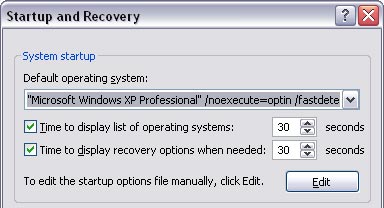
Các thành phần như sau:
- Default operating system: chọn hệ điều hành mặc định khởi động đầu tiên.
- Time to display list of operating system: thời gian để bạn lựa chọn sẽ sử dụng hệ điều hành nào (khi có hai hệ điều hành trở lên).
- Time to display recovery options when needed: thời gian để lựa chọn các tuỳ chọn khôi phục trong trường hợp cần thiết.
Khôi phuc hệ thống khi có vấn đề
Nếu sau khi chỉnh sửa bằng tay file Boot.ini và máy tính của bạn khởi động gặp vấn đề, hãy khởi chạy máy trong chế độ an toàn Safe mode (nhấn F8 trong quá trình khởi động và chọn Safe Mode). Sau đó copy lại file Boot.ini mà bạn đã backup trở về ổ C: (quá trình này thực hiện khi bạn đã cho hiển thị hết các file hệ thống ẩn).
TH - HT

Video quay vụ tử hình Saddam phát tán trên Internet
Mặc dù chính quyền Iraq không công bố bất kỳ video nào liên quan đến vụ tử hình cựu Tổng thống Saddam Hussein, nhưng những hình ảnh ông Saddam bị treo cổ vẫn xuất hiện trên Internet. Một số hãng truyền hình còn sử dụng những hình ảnh trong các bản tin của

Tên miền .xxx có bị “xếp xó” thêm lần nữa?
ICANN đang chuẩn bị bỏ phiếu cho bản dự thảo về tên miền .xxx - khu “đèn đỏ” dành cho các trang web khiêu dâm. Tuy nhiên, lần này, tổ chức lại tiếp tục vấp phải những phản ứng mạnh mẽ từ phía các ông chủ của ngành “công nghiệp khiêu d&aci

NTT Resonant - công cụ search độc đáo của Nhật Bản
Tập đoàn Bưu chính viễn thông Nhật Bản NTT vừa tiến hành một cuộc kiểm tra công cụ tìm kiếm thông tin trên Internet. Công cụ tìm kiếm NTT Resonant mang nét đặc thù mới, các kết quả tìm kiếm thông tin chỉ hiển thị trên một trang d

Treo ảnh của bạn lên Desktop
Sẽ có lúc bạn cảm thấy chán giao diện màn hình lúc nào cũng chỉ có một hình background. Với phần mềm XDeskPhoto thì điều đó “không có gì là khó tưởng tượng“.

Những điều cần biết về pin lithium-ion và cách tránh chai pin
Đây là những phương pháp chống chai pin có cơ sở khoa học dựa trên đặc tính của pin lithium-ion.

Cách đơn giản để giữ bí mật các file cá nhân
Chỉ có một cách để giữ cho các file một cách bí mật đó là mã hóa chúng. Encrypting File System (EFS) trong hầu hết các thế hệ của Windows Vista, XP, 2000 mã hóa nội dung các file và thư mục, làm cho chúng trở lên khó khăn đối với những ng

