

Làm quen với chương trình soạn thảo OpenOffice
Writer trong bộ ứng dụng văn phòng mã mở này có các chức năng gần như tương đương với Word của Microsoft Office và những điểm mới lạ như tạo mới nhãn hàng, bảng công thức toán hay mẫu danh thiếp...
Trước hết, vào đây để tải bản OpenOffice 2.2.1 với dung lượng 108 MB và cài đặt. Bộ ứng dụng này bao gồm 6 phần: Writer (soạn thảo văn bản), Math (soạn công thức toán), Impress (trình diễn slide), Draw (vẽ), Calc (bảng tính), Base (cơ sở dữ liệu). Lúc cài đặt, chương trình hỏi bạn có cho phép Writer mở các định dạng văn bản khác nhau hay không - nếu đồng ý, các file do Microosft Word hay Kingsoft Writer tạo ra đều mang biểu tượng của OpenOffice.

Giao diện Writer của OpenOffice. Ảnh chụp màn hình.
Sau khi chạy Writer, bạn sẽ thấy giao diện chương trình khá giống Word ở một số đặc điểm cơ bản như hệ thống menu, biểu tượng. Người dùng gõ tiếng Việt bình thường với các bộ mã và font tương ứng như khi viết trên Word, ví dụ mã Unicode đi với font Times New Roman, Arial..., mã VNI đi với các font bắt đầu bằng chữ VNI... Writer có khả năng đọc các văn bản của Word (hiện nay Microsoft cũng vừa phát hành một chương trình bổ sung để Word có thể đọc các văn bản mã mở).
Có một vài khác biệt giữa Writer và Word:
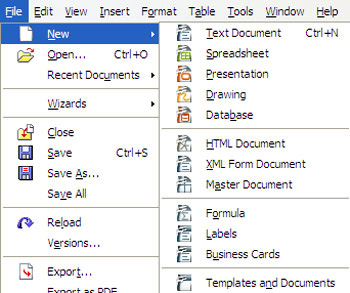
Thẻ New ở menu File có thể mở ra không chỉ một văn bản .odt mới mà tích hợp các chương trình khác trong bộ OpenOffice. Ví dụ: New > Spreadsheet mở ra bảng tính của chương trình Calc, New > Presentation mở ra giao diện soạn bài trình chiếu của Impress... Sự liên thông này giúp người sử dụng thuận tiện hơn trong công việc vì họ không phải tìm chương trình tương ứng ở mục Start > Programs.
Ngoài ra, Business Cards là mục tiện dụng để bạn thiết kế danh thiếp của mình theo nhiều mẫu khác nhau.
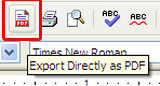
Văn bản soạn thảo thông thường có thể chuyển đổi ngay sang định dạng PDF chỉ bằng một cái nhấn chuột vào biểu tượng như hình trên hoặc từ menu File > Export as PDF.
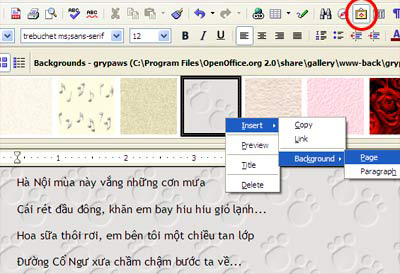
Những người thích trang trí cho văn bản có thể dùng tính năng Gallery (biểu tượng như hình được đánh dấu viền đỏ ở trên hoặc vào menu Tools > Gallery) để mở ra những phông nền (theme) khác nhau. Chú ý là cửa sổ của Gallery bị ẩn giữa thước kẻ ngang và phần menu bên trên, nên khi muốn xem, di chuyển con trỏ vào đó để kéo ra. Muốn chọn hình nào làm nền, bấm chuột phải vào đó > Background > Page (cho cả trang) hoặc Paragraph (cho một đoạn).
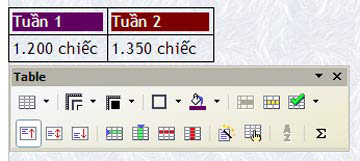
Sau khi chọn chèn bảng từ menu Table, bạn sẽ thao tác khá thoải mái vì có một bảng công cụ nhỏ tự động hiện lên. Dù tắt nó đi, bạn vẫn có thể gọi ra dễ dàng chỉ bằng cách bấm chuột trái ngoài bảng rồi bấm chuột trái ở trong bảng. Trong Word, bảng công cụ này chỉ hiện ra khi người dùng bấm biểu tượng Tables and Borders để làm việc nên đôi khi khó tìm kiếm.
Tuy nhiên, người sử dụng có thể bỡ ngỡ khi thực hiện lệnh Copy - Paste từ trang nào đó vào giao diện của Writer vì bao quanh đoạn chữ là viền bảng biểu và phần chữ này bị vượt ra ngoài vùng soạn thảo định sẵn. Muốn loại bỏ điều này, (1) lôi phần chữ ra ngoài rồi xóa bảng Table > Delete Table (2) đặt con trỏ trong bảng, vào Table > Convert > Table to Text > OK.

Video quay vụ tử hình Saddam phát tán trên Internet
Mặc dù chính quyền Iraq không công bố bất kỳ video nào liên quan đến vụ tử hình cựu Tổng thống Saddam Hussein, nhưng những hình ảnh ông Saddam bị treo cổ vẫn xuất hiện trên Internet. Một số hãng truyền hình còn sử dụng những hình ảnh trong các bản tin của

Tên miền .xxx có bị “xếp xó” thêm lần nữa?
ICANN đang chuẩn bị bỏ phiếu cho bản dự thảo về tên miền .xxx - khu “đèn đỏ” dành cho các trang web khiêu dâm. Tuy nhiên, lần này, tổ chức lại tiếp tục vấp phải những phản ứng mạnh mẽ từ phía các ông chủ của ngành “công nghiệp khiêu d&aci

NTT Resonant - công cụ search độc đáo của Nhật Bản
Tập đoàn Bưu chính viễn thông Nhật Bản NTT vừa tiến hành một cuộc kiểm tra công cụ tìm kiếm thông tin trên Internet. Công cụ tìm kiếm NTT Resonant mang nét đặc thù mới, các kết quả tìm kiếm thông tin chỉ hiển thị trên một trang d

Treo ảnh của bạn lên Desktop
Sẽ có lúc bạn cảm thấy chán giao diện màn hình lúc nào cũng chỉ có một hình background. Với phần mềm XDeskPhoto thì điều đó “không có gì là khó tưởng tượng“.

Những điều cần biết về pin lithium-ion và cách tránh chai pin
Đây là những phương pháp chống chai pin có cơ sở khoa học dựa trên đặc tính của pin lithium-ion.

Cách đơn giản để giữ bí mật các file cá nhân
Chỉ có một cách để giữ cho các file một cách bí mật đó là mã hóa chúng. Encrypting File System (EFS) trong hầu hết các thế hệ của Windows Vista, XP, 2000 mã hóa nội dung các file và thư mục, làm cho chúng trở lên khó khăn đối với những ng

