Sử dụng SECURITY ZONES để có trình duyệt IE an toàn
Trình duyệt Internet Explorer (IE) là chương trình duyệt Web rất quen thuộc với tất cả chúng ta, Microsoft, hãng phần mềm nổi tiếng của Mỹ viết ra hệ điều hành Windows đã "rộng rãi" tích hợp sẵn trình duyệt này trong hệ điều hành Windows. - Nếu bạn sử dụng địa chỉ IP trực tiếp thì nó cũng sẽ không được hiểu đồng nghĩa như tên của Site. Ví dụ như địa chỉ site tên www.google.com không được hiểu khác với 216.239.63.104 (cũng là địa chỉ IP của site đó). Cho nên khi muốn sử dụng địa chỉ IP đồng thời thì bạn cũng phải thêm cả 2 địa chỉ để nhập vào Zone. 5.Sửa dòng bắt đầu bằng khoá [HKEY_CURRENT_USER , thay đổi 4 thành 5 ở đoạn cuối. Bạn có thể dùng bất kỳ số nào nhưng 5 là bắt buộc.
Các thành phần trong IE liên quan chặt chẽ với môi trường Windows, vậy nên khi chúng ta thay đổi gì trong phần tùy chọn (Option) của IE thì cũng sẽ ảnh hưởng tới các ứng dụng liên quan khác như Outlook Express và Windows Media Player.
Hàng ngày những lỗ hổng bảo mật mới của IE được phát hiện liên tục, vì vậy bạn cần phải cập nhật phiên bản IE mới và những file sửa lỗi từ site www.microsoft.com một cách thường xuyên. Kể cả khi bạn sử dụng trình duyệt web của các hãng khác như Opera hay Firefox, vấn đề cập nhật phiên bản mới để tránh những cuộc tấn công của những "vị khách không mời" - virut vẫn luôn rất cần được lưu tâm
Những điều khiển ActiveX hay Java applets có thể mang đến sự cảm nhận trọn vẹn về sự sinh động của những trang Web, tuy nhiên nó cũng ẩn chứa những rủi ro có thể xảy ra khi xuất hiện những lỗi không mong muốn.
Sử dụng SECURITY ZONES
SECURITY ZONES là tầng bảo vệ đầu tiên trong trình duyệt IE. Có bốn mức bảo vệ xuất hiện nếu bạn cài đặt Windows theo cách thông thường.
+ Local Intranet: Tất cả các site dưới sự bảo vệ của tường lửa (firewall). Điều này có nghĩa là chỉ những máy tính trong mạng nội bộ của bạn mới có thể truy cập vào.
+ Trusted sites: Những site đáng tin tưởng. Những site đạt sự tin tưởng cao nhất của bạn thì bạn hãy cho vào danh sách Trusted sites.
+ Restricted sites: Ngược lại với Trusted sites, bạn hãy nhập vào phần này những sites có cảm giác nhiều nghi vấn.
+ Internet: mặc định của Windows.
Còn một tầng bảo về thứ 5 nhưng theo mặc định của Windows thì tầng này chưa được thiết lập. Những điều khiển ActiveX khi được cài đặt vào máy tính của bạn sẽ "cư trú" ở tầng này.
Để gán những sites vào tầng bảo vệ nào hay thay đổi cấu hình của thiết lập ban đầu. Vào Internet Option bằng cách vào menu Tools trong IE hoặc truy cập vào phần Control Panel.
Định cấu hình cho Local Intranet:
- Tất cả những site thuộc nội bộ mà không được gán cho khu vực khác. URLs không có dấu chấm phân biệt tên miền như http://localhost... đều được coi là site nội bộ.
- Để loại bỏ một hay nhiều mục trong Local Intranet, lựa chọn Local Intranet trong tab Security của cửa sổ Internet Option. Chọn Sites, bỏ chọn ở những checkbox phù hợp rồi kích OK
Chú ý:
Tất cả các địa chỉ trên Internet thực tế đều là những giá trị số nguyên 32 bits, chúng luôn được biên dịch ra giá trị bytes. Đó là lý do tại sao chúng ta nhìn thấy các địa chỉ dạng: 124.198.20.57
Thêm, Xóa Sites trong từng Zones:
Lựa chọn Zone mà bạn muốn thêm site, rồi kích vào nút "Sites...". Gõ hoặc Copy và Dán địa chỉ Site vào ô: "Add this Website to the Zone..." Website vừa nhập sẽ xuất hiện trong danh sách các Website ở ô bên cạnh. Nếu muốn loại bỏ Site đó ra khỏi danh sách, bạn chỉ việc kích chọn rồi kích tiếp vào nút Remove.
Chú ý:
- IE mặc định sẽ sử dụng giao thức "http". Khi bạn gõ "www.google.com" cũng tương đương với việc bạn gõ http://www.google.com
- "Require server verification (https:) for all sites in this zone" đảm bảo rằng Zone mà bạn đăng nhập sẽ được bảo vệ bởi SSL. Hộp kiểm được lựa chọn đối với các Sites đảm bảo (Trusted Sites). Bạn có thể kết hợp chúng bằng cách bỏ chọn hộp kiểm khi truy cập vào Site.
- Khi bạn gõ địa chỉ đầy đủ của một trang web vào thì IE chỉ tự động cập nhật thêm phần địa chỉ tên miền chính của Site vào thôi. Ví dụ như khi bạn nhập http://www.bbc.co.uk/doctorwho/characters/index.shtml thì chỉ có http://www.bbc.co.uk/ xuất hiện trong danh sách.
- Để di chuyển một site từ Zone này sang Zone khác, bạn cần phải xóa chúng ở Zone hiện hành rồi thêm mới vào Zone muốn chuyển.
- Cần định kỳ kiểm tra danh sách thuộc Trusted Zone. Một số phần mềm nguy hiểm có thể tự động chèn một số sites không mong muốn vào Trusted Zone mà không được sự cho phép của người sử dụng.
Cách tạo một khu vực bảo vệ tùy chọn (Custom Security Zone)
Trong trường hợp các Zone được cung cấp sẵn có trong Windows không đáp ứng được yêu cầu của bạn. Bạn có thể tạo ra Zone riêng tùy theo ý tưởng của riêng bạn. IE không cho phép bạn tạo các Zone mới tùy thích, tuy nhiên vẫn có cách có thể giúp bạn dễ dàng làm được điều tương tự.
Những Zones được điều khiển bởi khóa sau trong Registry "HKEY_CURRENT_USER\Software\Microsoft\Windows\CurrentVersion\Internet Settings\Zones". Khóa này bao gồm 4 khóa con:
0)MyComputer
1)Local Intranet
2)Trusted sites
3)Internet
4)Restricted Sites
Cách đơn giản nhất để tạo một zone mới đó là bằng cách kết xuất một trong những khóa trên bằng trình biên tập Registry Editor, thay đổi nó và nhập thêm những khóa mới.
1.Nếu bạn dùng Windows XP thì có thể sử dụng chức năng System Restore để tạo một điểm khôi phục mới.
2.Mở Registry Editor và dò đến HKCU\Software\Microsoft\Windows\CurrentVersion\Internet Settings\Zones\2. 2 ở đây có nghĩa dành cho Trusted Sites và 4 là dành cho Restricted Sites. Các Zones khác đều có những thuộc tính mà không cho phép dễ dàng sao lưu được.
3.Chọn Files --> Export và lưu khóa đã được lựa chọn thành file có đuôi ".reg". Đóng trình biên tập Registry Editor lại.
4.Định vị trí file kết xuất rồi kích phải chuột vào file đó. Chọn Edit và mở nó bằng một trình soạn thảo nào đó, thông thường là Notepad.
6.Phần "Display Nam" và "Description" bạn có thể thay đổi các thông tin theo ý bạn.
7.Phần Icon là biểu tượng sẽ xuất hiện trong cửa số Internet Option.
8.Thay đổi phần "MinLevel" và "RecommendedLevel". MinLevel là mức bảo mật thấp nhất mà bạn có thể thiết lập cho một Zone. RecommendedLevel là thiết lập mặc định.
Những mức bảo mật bao gồm:
dword:00010000 Mức thấp
dword:00010500 Mức trung bình thấp
dword:00011000 Mức trung bình
dword:00012000 Mức cao
9.Thay đổi thông số trong dòng Flags. Dòng này thiết lập những thuộc tính khác nhau cho mỗi Zone.
1 (0x01) cho phép thay đổi thiết lập tuỳ chọn
2 (0x02) cho phép người dùng thêm sites vào Zone.
4 (0x04) Yêu cầu giao thức https
8 (0x08) bao gồm những sites mà vượt qua proxy server
16 (0x10) bao gồm những sites không được liệt kê trong những Zone khác
32 (0x20) Không thuộc Zone trong cửa sổ Internet Option
64 (0x40) Bao gồm cả checkbox "Yêu cầu sự kiểm tra từ Server đối với tất cả các sites liệt kê trong Zone"
128 (0x80) Coi đường dẫn UNC như đường dẫn trong mạng Intranet.
Chú ý: Những số trong dấu ngoặc tròn là những giá trị theo cơ số 16.
10. Lưu lại những thay đổi, rồi kích kép để nhập nội dung vừa thay đổi vào trong Registry.
M.H

WiFi trên máy bay hoạt động như thế nào?
Trong những năm gần đây, dịch vụ cung cấp Internet trên máy bay thông qua kết nối WiFi đang ngày càng phổ biến. Bạn đã bao giờ thắc mắc, không biết làm thế nào lại có WiFi trên máy bay?

Video quay vụ tử hình Saddam phát tán trên Internet
Mặc dù chính quyền Iraq không công bố bất kỳ video nào liên quan đến vụ tử hình cựu Tổng thống Saddam Hussein, nhưng những hình ảnh ông Saddam bị treo cổ vẫn xuất hiện trên Internet. Một số hãng truyền hình còn sử dụng những hình ảnh trong các bản tin của

Tên miền .xxx có bị “xếp xó” thêm lần nữa?
ICANN đang chuẩn bị bỏ phiếu cho bản dự thảo về tên miền .xxx - khu “đèn đỏ” dành cho các trang web khiêu dâm. Tuy nhiên, lần này, tổ chức lại tiếp tục vấp phải những phản ứng mạnh mẽ từ phía các ông chủ của ngành “công nghiệp khiêu d&aci

Cách khắc phục lỗi không truy cập được vào Gmail
Rất nhiều người gặp lỗi không truy cập được gmail, có nhiều nguyên nhân khác nhau khiến bạn không vào đươc gmail.Nếu bạn gặp phải lỗi này hãy làm theo hướng dẫn dưới đây để khắc phục lỗi đăng nhập gmail nhé.
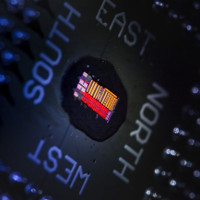
Chế tạo thành công chip quang-điện tử đầu tiên trên thế giới
Một chip xử lý điện tử thông thường sẽ có những giới hạn về tốc độ và nhiệt độ hoạt động, do vậy từ lâu các nhà nghiên cứu đã nỗ lực làm ra một con chip xử lý hoạt động bằng ánh sáng, nhằm giải quyết cùng lúc tất cả các vấn đề trên.
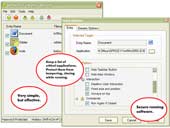
Giữ cho ứng dụng luôn... chạy
Công việc của bạn đòi hỏi một số ứng dụng nào đó luôn ở trạng thái sẵn sàng hoạt động trên máy tính? Software Fortress (SF) là công cụ có khả năng “ép buộc” một số ứng dụng đã chọn nào đó luôn ở trạng thái hoạt động, và dù có ai đ&oacu