

Tạo Slide trình diễn… Bắt đầu từ đâu?
Câu trả lời chính là Task Pane. Chỉ cần mở chương trình trình diễn PowerPoint, thanh tác vụ xuất hiện phía bên phải màn hình. Task Pane liệt kê các thao tác phổ biến mà bạn có thể thực hiện trong PowerPoint. Giúp định vị các thao tác nhanh hơn.
Hiển thị Task Pane (trong trường hợp đã bị đóng)
Từ menu View, kích vào Task Pane (hoặc dùng phím tắt Ctrl + F1)
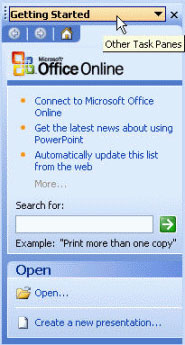
Chọn các Task Panes khác nhau
Kích vào mũi tên sổ xuống ở phần Other Task Panes và chọn Task Pane từ menu đó.
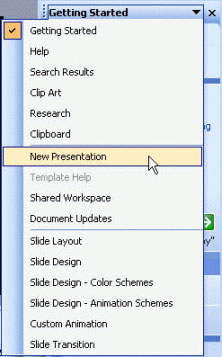
Hiển thị mục New Presentation
Từ menu File, kích vào New
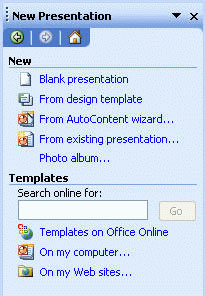
Mở bản trình diễn có sẵn
Từ phần New Presentation, kích vào From existing presentation… để hiển thị hộp thoại New from Existing Presentation, sau đó chọn file muốn mở
Ví dụ, bạn chọn file trình diễn đầu tiên đã được tạo từ bài 1.
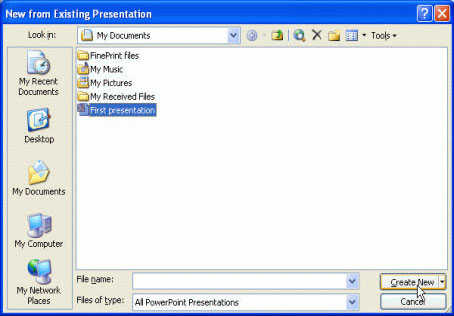
Kích vào nút Create New. Bản trình diễn đã mở và bạn có thể thay đổi nếu cần
Tạo một bản trình diễn mới
Kích vào Blank Presentation trong New Presentation Pane hoặc kích vào biểu tượng New trên thanh Standard (thanh công cụ chuẩn)
Xuất hiện phần Slide Layout cho phép bạn chọn mẫu trình diễn đã có sẵn theo các cách bố trí văn bản, nội dung hoặc cả văn bản và nội dung
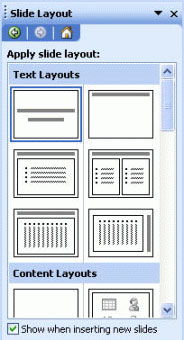
Kích vào 1 kiểu bố trí cụ thể và bắt đầu tạo slide (bản trình chiếu)
Outline và Slides Tabs
Tab Outline cho phép hiển thị đường bao ngoài của tiêu đề và văn bản của mỗi slide trong bản trình diễn. Các Slides có thể được soạn thảo trong phạm vi đường bao này. Nếu bạn muốn chỉnh sửa văn bản và slide trong vùng đường viền, thanh công cụ Outlining sẽ được dùng để thực hiện công việc đó.
Thay đổi kích thước Outline và Slides Tabs
Kích vào khu vực tab Slides hoặc Outline
Kích vào mũi tên xuống bên cạnh ô Zoom trên thanh Standard và chọn phần trăm bạn thích.
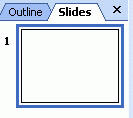
Slides Tab hiển thị tất cả những slides trong bản trình diễn với hình ảnh nhỏ. Vùng Slides tab là một phương pháp dễ dàng để điều chỉnh bản trình diễn. Bạn có thể thay đổi một slide bằng cách kích vào nó
4 cách hiển thị bản trình chiếu PowerPoint
Để thấy các cách hiển thị khác nhau của PowerPoint, Từ thanh Menu, kích vào View, bạn sẽ nhìn thấy 4 kiểu xem. Kích vào từng cái cụ thể để thấy rõ.

1, Normal View (Chế độ xem thông thường): là cách hiển thị mặc định trong PowerPoint. Tât cả các slide đang căn chỉnh sẽ được hiển thị, bao gồm cả Slide Pane, Outline Slides và cả Notes Pane
2, Slide Sorter View (Chế độ sắp xếp Slide): Cách này hiển thị tất cả các slides trong bản trình diễn nhỏ. Giúp bạn xếp lại thứ tự, thêm vào, hoặc xóa bỏ các slide. Bạn cũng có thể xem trươc các hình ảnh áp dụng cho từng slides
3, The Slide Show View (Chế độ trình chiếu Slide): Cách này cho phép bạn xem bản trình diễn như bản trình chiếu. Bản trình diễn của bạn hiện lệ trên tòan màn hình và bạn có thể xem được các hiệu ứng hoạt ảnh trình chiếu của nó.
4, The Notes View (Chế độ xem có phần ghi chú): Phần ghi chú sẽ hiển thị như khi sẽ in ấn ra. Phần chú ý như một phiên bản nhỏ của slide và nội dung chú ý được nhập vào trong phần Notes Pane ở bên dưới slide.
Hồng Ngân

Video quay vụ tử hình Saddam phát tán trên Internet
Mặc dù chính quyền Iraq không công bố bất kỳ video nào liên quan đến vụ tử hình cựu Tổng thống Saddam Hussein, nhưng những hình ảnh ông Saddam bị treo cổ vẫn xuất hiện trên Internet. Một số hãng truyền hình còn sử dụng những hình ảnh trong các bản tin của

Tên miền .xxx có bị “xếp xó” thêm lần nữa?
ICANN đang chuẩn bị bỏ phiếu cho bản dự thảo về tên miền .xxx - khu “đèn đỏ” dành cho các trang web khiêu dâm. Tuy nhiên, lần này, tổ chức lại tiếp tục vấp phải những phản ứng mạnh mẽ từ phía các ông chủ của ngành “công nghiệp khiêu d&aci

NTT Resonant - công cụ search độc đáo của Nhật Bản
Tập đoàn Bưu chính viễn thông Nhật Bản NTT vừa tiến hành một cuộc kiểm tra công cụ tìm kiếm thông tin trên Internet. Công cụ tìm kiếm NTT Resonant mang nét đặc thù mới, các kết quả tìm kiếm thông tin chỉ hiển thị trên một trang d

Treo ảnh của bạn lên Desktop
Sẽ có lúc bạn cảm thấy chán giao diện màn hình lúc nào cũng chỉ có một hình background. Với phần mềm XDeskPhoto thì điều đó “không có gì là khó tưởng tượng“.

Những điều cần biết về pin lithium-ion và cách tránh chai pin
Đây là những phương pháp chống chai pin có cơ sở khoa học dựa trên đặc tính của pin lithium-ion.

Cách đơn giản để giữ bí mật các file cá nhân
Chỉ có một cách để giữ cho các file một cách bí mật đó là mã hóa chúng. Encrypting File System (EFS) trong hầu hết các thế hệ của Windows Vista, XP, 2000 mã hóa nội dung các file và thư mục, làm cho chúng trở lên khó khăn đối với những ng

