

Bốn bước hướng dẫn để lắp đặt thêm RAM
Dưới đây, chúng tôi chỉ cho bạn cách làm thế nào để chuẩn đoán bộ nhớ tối thiểu và những gì phải thực hiện cho việc nâng cấp RAM.
Làm thế nào để biết được cần bao nhiêu RAM là đủ?
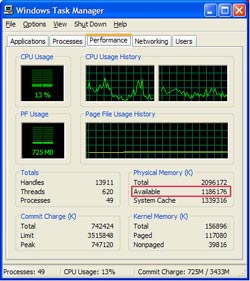 Kiểm tra cách sử dụng RAM của máy tính bằng cách mở Windows Task Manager. Nhấn Ctrl-Alt-Del (người dùng Vista phải click vào Start Task Manager) và click vào Performance tab. Nếu con số bên cạnh 'Available' (hoặc 'Free' trong Vista) dưới phần 'Physical Memory' dao động gần 0 thì máy tính của bạn hoạt động rất chậm và nó cần phải thêm RAM.
Vậy bao nhiêu RAM là đủ?
Người dùng Windows XP thông thường sẽ hài lòng với 1GB RAM. Trong bài thí nghiệm của chúng tôi, máy tính này liên quan đến việc xử lý ảnh và sử dụng Nero Express để ghi đĩa CD, nhanh hơn một đến ba lần khi chúng tôi nâng cấp từ 512KB lên 1GB RAM. Những người dùng khác, ở đây chúng tôi đang muốn nói tới những người sử dụng cùng một lúc nhiều chương trình hoặc những người làm việc với video số hoặc các file đồ họa lớn khác sẽ mong muốn ít nhất là 2GB RAM. Nếu bạn đang có ý định nâng cấp máy tính lên Windows Vista thì bạn cũng cần phải có 1GB nhưng chúng tôi khuyên bạn nên sử dụng đến 2GB RAM.
Nên chọn loại RAM nào?
RAM có rất nhiều loại, chúng gồm có DDR, DDR2 và DDR3. Các công nghệ mới thường cho hiệu suất tốt hơn nhưng hầu hết các bo mạch chủ chỉ chấp nhận một loại RAM. Hãy kiểm tra máy tính của bạn để tìm ra loại RAM thiết và chúng được cài đặt như thế nào. Các hãng RAM như Crucial và Kingston thường có công cụ trực tuyến để giúp bạn phân biệt được đúng RAM cho nhiều máy tính và bo mạch chủ. Hầu hết các máy tính được nâng cấp ngày nay đang sử dụng bộ nhớ dual-channel, chính vì vậy bạn phải cài đặt thành các cặp thì mới cho hiệu suất cao. Vì vậy việc thêm hai module 512MB thay vì một module 1GB là tốt hơn.
Việc tốn thêm một vài dollar để mua RAM của các hãng sản xuất tin cậy như Crucial hay Kingston là thực sự quan trọng.
Bạn cần những gì khi thêm RAM?
Các công cụ: Các cửa hàng máy tính địa phương sẽ có một công cụ không quá 15$ để giúp bạn tránh việc tĩnh điện.
Tài liệu: Nhiều bo mạch chủ yêu cầu các cặp module được định vị trên các rãnh cụ thể hoặc cặp socket RAM. Hãy tham khảo trong tài liệu của bạn trước khi tiến hành nâng cấp.
Lắp đặt một RAM như thế nào?
1. Tháo máy tính và mở CASE ra. Đặt nó sao cho bạn có thể cảm thấy thoải mái để có thể tháo gỡ được những thứ bên trong CASE. Nếu nâng cấp RAM cho một máy tính xách tay bạn nên quan sát panel ở phần dưới của máy được bảo vệ bởi một hoặc hai ốc và cẩn thận tháo panel đó.
2. Bảo vệ các mạch điện nhỏ tinh tế bên trong máy tính khỏi việc tĩnh điện bằng cách tiếp đất. Nói chung bạn nên đi một đôi dép để cách đất bản thân bạn khi bạn chạm vào CASE hay các thành phần bên trong.
3. Kiểm tra tài liệu của máy tính để phân định ra các socket RAM chính xác để đưa vào. Tháo bất kỳ vật cản trở nào như dây cáp nguồn hoặc quạt tản nhiệt trên bo mạch chủ.
3. Nếu cần tháo một RAM đã có trên main, bạn chỉ cần nhẹ nhành đẩy hai cái kẹp ở hai bên đầu. Thanh RAM khi đó sẽ bật lên và bạn dễ dàng nhấc chúng ra ngoài được.
5. Lấy các thanh RAM mới ra khỏi vỏ bọc và đặt chúng trên vỏ bọc. Một chi tiết khi cầm thanh RAM đó là bạn nên kẹp giữ nó ở các cạnh; tránh việc chạm vào các con chíp hoặc mạch điện trên mặt thanh RAM.
 6. Để lắp đặt một thanh RAM, bạn mở hai chốt hai bên của mỗi một socket bằng cách ấn nhẹ chúng xuống. Sau đó bạn căm thanh RAM của bạn theo đúng khe, khi bạn cắm thì hai lẫy kẹp bên ngoài lúc này nâng lên và kẹp chặt và giữ thanh RAM vững chắc.
Những người dùng máy tính xách tay nên quay mặt về phía dưới của socket bộ nhớ, cẩn thận với cái khía hình chữ V trên thanh RAM với socket của nó. Bạn đẩy thanh RAM vào một cách cẩn thận cho tới khi các lẫy giữ đã định vị nó an toàn.
7. Lắp ráp lại máy tính, bật nguồn và nhớ nhìn trên màn hình trong suốt quá trình nó khởi động để xác nhận rằng hệ thống của bạn đã nhận ra RAM mới. Nếu nó không nhận được, bạn hãy khởi động lại máy tính, vào chương trình CMOS và kiểm tra xem máy tính của bạn có nhận ra bộ nhớ mới không. (Để thực hiện điều này, bạn nhấn phím Del hoặc F1 trong quá trình khởi động lại máy.) Nếu bộ nhớ mới vẫn chưa nhận, bạn nên thoát chương trình setup, tắt máy tính và mở CASE, cắm lại các thanh RAM là xong.

Video quay vụ tử hình Saddam phát tán trên Internet
Mặc dù chính quyền Iraq không công bố bất kỳ video nào liên quan đến vụ tử hình cựu Tổng thống Saddam Hussein, nhưng những hình ảnh ông Saddam bị treo cổ vẫn xuất hiện trên Internet. Một số hãng truyền hình còn sử dụng những hình ảnh trong các bản tin của

Những điều cần biết về pin lithium-ion và cách tránh chai pin
Đây là những phương pháp chống chai pin có cơ sở khoa học dựa trên đặc tính của pin lithium-ion.

20 trang web kỳ quặc trên thế giới
Bạn sẽ không bao giờ biết tới những trang web kỳ quặc này cho đến khi..... bạn thực sự cần chúng.

Một số thủ thuật khi in văn bản trong MS Word
MS Word: Trong thư liên hệ gửi về ban quản trị QuanTriMang.com có một số bạn hỏi về cách in tài liệu trong Word như: Làm thế nào để in được 4 trang văn bản trên cùng 1 mặt giấy? Làm thế nào để khi in 2 trang văn bản ở 2 mặt của tờ giấy có lề bên trái cùng kích thước để khi đóng gáy không bị mất chữ... Sau đây QuanTriMang.com sẽ hướng dẫn 1 số thủ

Tạo file flash dễ dàng
Định dạng file flash trình chiếu hết sức thông dụng, và có nhiều công cụ, tiện ích giúp chúng ta tạo file flash. Trong đó, một trong những cách thức dễ dàng nhất là sử dụng phần mềm miễn phí Flash Slide Show Maker 2.3 (FSSM).

Top 12 cách làm tăng tín hiệu sóng phát Wifi tốt nhất
Việc truy cập internet sẽ bị gián đoạn nếu tín hiệu sóng Wifi không tốt. Tình trạng đó sẽ được khắc phục bằng một số cách làm tăng tín hiệu sóng phát Wifi.

