

Điền số thứ tự, ký tự đầu dòng tự động
Điền số thứ tự, ký tự đầu dòng tự động
* Trước khi đánh văn bản có thể dùng phím tắt: Ctrl + Alt + L
* Trước và sau khi đánh văn bản:
Cách 1:
1. Format \ Bullets and Numbering…
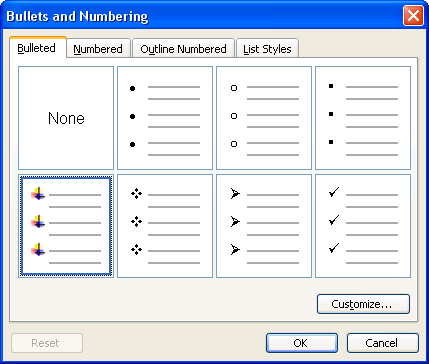
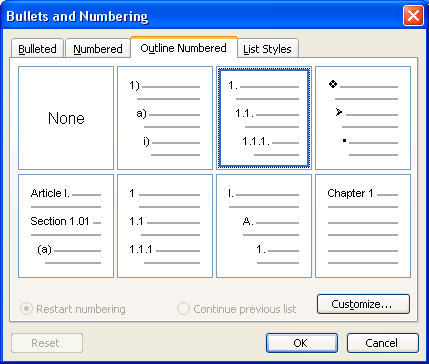
2. Xuất hiện hộp thoại Bullets and Numbering, chi tiết các thẻ trong hộp thoại này như sau:
a. Thẻ Bulleted: Ký tự đầu dòng là các ký tự đặc biệt:
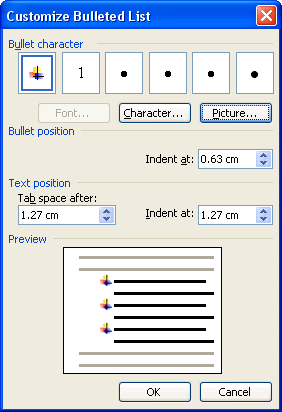
* Kích vào nút Customize… để chỉnh lại định dạng ký tự đầu dòng, xuất hiện hộp thoại mới Customize Bulleted List:
- Nút Charater… Chọn lại ký tự làm ký tự đầu dòng
- Nút Picture… Chọn lại ảnh làm ký tự đầu dòng
- Indent at
: Căn chỉnh khoảng cách ký tự đầu dòng so với lề.
- Text position: Vị trí bắt đầu hiển thị ký tự văn bản.
- Tab space after: Khoảng cách ký tự dòng đầu tiên của đoạn văn bản so với lề, nhưng ký tự văn bản không vượt qua ký tự đặt tự động.
- Indent at
- Chọn OK để đồng ý với sự thay đổi, Canel để bỏ qua và quay trở lại thẻ Bulleted.
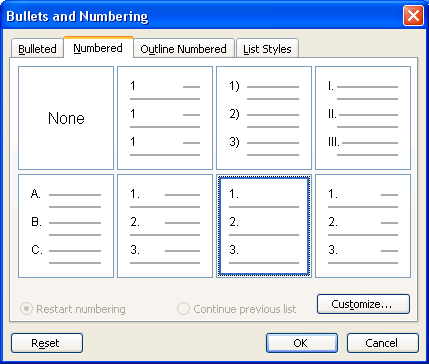
b. Thẻ Numbered: Ký tự đầu dòng là các số:
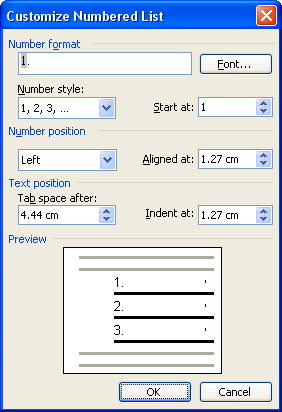
* Kích vào nút Customize… để chỉnh lại định dạng ký tự đầu dòng, xuất hiện hộp thoại mới Customize Numbered List:
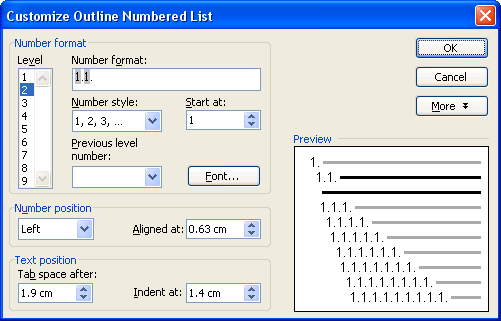
c. Thẻ Outline Numbered: Ký tự đầu dòng của các đoạn văn bản sẽ được đặt ở dạng phân cấp:
* Kích vào nút Customize… để chỉnh lại định dạng ký tự đầu dòng, xuất hiện hộp thoại mới Customize Outline Numbered List:
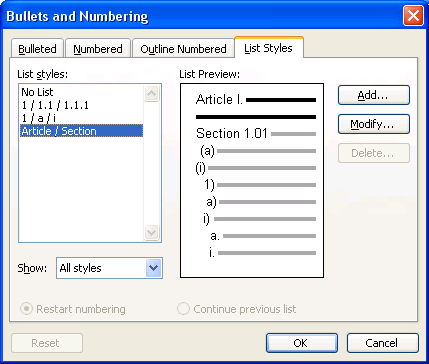
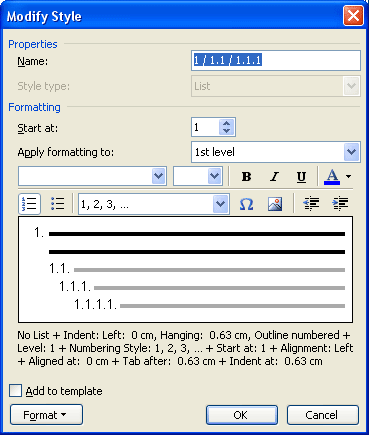
d. Thẻ List Styles: Tạo thêm kiểu đặt ký tự đầu dòng tùy ý:
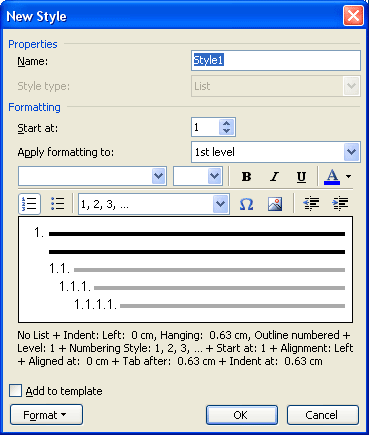
- Kích vào nút Add… để tạo thêm kiểu định dạng đánh số thứ tự tự động
- Nút Modify… để sửa lại kiểu định dạng
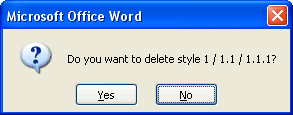
- Nút Delete… để xóa bớt kiểu định dạng số thứ tự tự động đã tạo.
Hộp thoại thông báo: “Bạn có muốn xóa kiểu định dạng… không?”+ Yes: Đồng ý
+ No: Hủy bỏ lệnh xóa.
3. Chọn nút OK trên hộp thoại Bullets and Numbering để hoàn thành việc đánh số thứ tự tự động.
Cách 2:
Lựa chọn (bôi đen) những đoạn văn bản cần đặt chế độ thứ tự hoặc ký tự đầu dòng, kích vào biểu tượng
(đánh số thứ tự tự động), và biểu tượng
(đánh ký tự tự động) trên thanh Formatting.
Sau khi cài office xong thông thường Word sẽ mặc định để ở chế độ dùng số thứ tự và ký tự tự động đầu dòng. Tức là khi ở đầu dòng có ký tự hoặc số thứ tự (-, *, 1, I, b,…) sau khi gõ Enter để xuống dòng, MS Word sẽ tự động chuyển thành chế độ tự động điền ký tự hoặc số thứ tự đầu dòng.
Muốn bỏ chế độ tự động đánh số thứ tự đầu dòng:
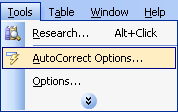
1. Vào Tools\AutoCorrect Options…
2. Xuất hiện hộp thoại, chọn thẻ AutoFormat
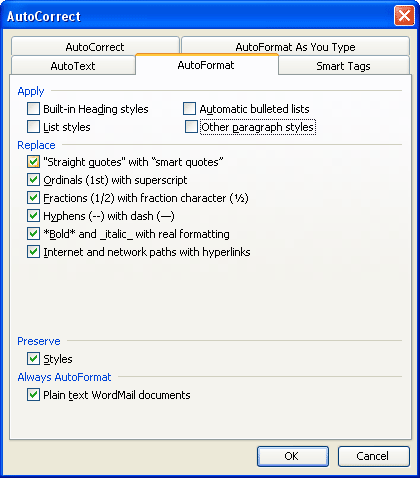
Bỏ dấu lựa chọn (*):
- * Automatic bulleted lists.
- * Other paragraph styles.
3. Chọn thẻ AutoFormat As You Type
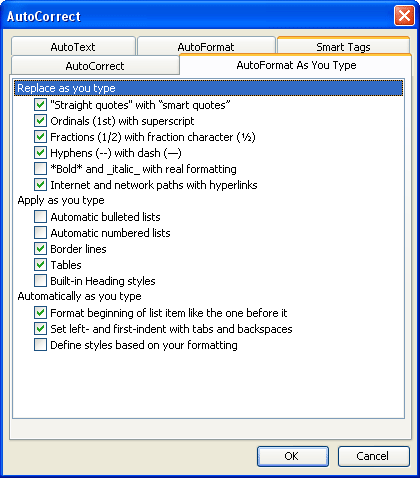
Bỏ dấu lựa chọn (*):
- * Automatic bulleted lists.
- * Automatic numbered lists.
4. Chọn nút OK để hoàn thành
Lúc này, khi ở đầu dòng có ký tự hoặc số thứ tự (-, *, 1, I, b,…) sau khi gõ Enter để xuống dòng, MS Word sẽ không chuyển thành chế độ tự động điền ký tự hoặc số thứ tự đầu dòng nữa mà coi đó là một ký tự.

WiFi trên máy bay hoạt động như thế nào?
Trong những năm gần đây, dịch vụ cung cấp Internet trên máy bay thông qua kết nối WiFi đang ngày càng phổ biến. Bạn đã bao giờ thắc mắc, không biết làm thế nào lại có WiFi trên máy bay?

Video quay vụ tử hình Saddam phát tán trên Internet
Mặc dù chính quyền Iraq không công bố bất kỳ video nào liên quan đến vụ tử hình cựu Tổng thống Saddam Hussein, nhưng những hình ảnh ông Saddam bị treo cổ vẫn xuất hiện trên Internet. Một số hãng truyền hình còn sử dụng những hình ảnh trong các bản tin của

Tên miền .xxx có bị “xếp xó” thêm lần nữa?
ICANN đang chuẩn bị bỏ phiếu cho bản dự thảo về tên miền .xxx - khu “đèn đỏ” dành cho các trang web khiêu dâm. Tuy nhiên, lần này, tổ chức lại tiếp tục vấp phải những phản ứng mạnh mẽ từ phía các ông chủ của ngành “công nghiệp khiêu d&aci

Cách khắc phục lỗi không truy cập được vào Gmail
Rất nhiều người gặp lỗi không truy cập được gmail, có nhiều nguyên nhân khác nhau khiến bạn không vào đươc gmail.Nếu bạn gặp phải lỗi này hãy làm theo hướng dẫn dưới đây để khắc phục lỗi đăng nhập gmail nhé.

Chế tạo thành công chip quang-điện tử đầu tiên trên thế giới
Một chip xử lý điện tử thông thường sẽ có những giới hạn về tốc độ và nhiệt độ hoạt động, do vậy từ lâu các nhà nghiên cứu đã nỗ lực làm ra một con chip xử lý hoạt động bằng ánh sáng, nhằm giải quyết cùng lúc tất cả các vấn đề trên.

NTT Resonant - công cụ search độc đáo của Nhật Bản
Tập đoàn Bưu chính viễn thông Nhật Bản NTT vừa tiến hành một cuộc kiểm tra công cụ tìm kiếm thông tin trên Internet. Công cụ tìm kiếm NTT Resonant mang nét đặc thù mới, các kết quả tìm kiếm thông tin chỉ hiển thị trên một trang d

