

Điều gì làm cho Windows Vista là phiên bản an toàn nhất của Windows?
Windows Vista được thiết kế để trở thành phiên bản an toàn nhất của Windows, với nhiều tính năng bảo mật mới có thể giúp bạn được an toàn hơn khi online.
Giúp bảo vệ máy tính
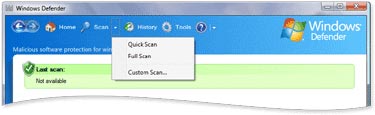
Giúp máy tính chống lại Spyware tốt hơn
Phần mềm chống virus của Microsoft trong Windows Vista, Windows Defender sẽ giúp máy tính không bị chạy chậm, mất thông tin bí mật và ngăn chặn quảng cáo pop-up không mong muốn gây ra bởi Spyware và một số phần mềm nguy hiểm khác.
Trình duyệt an toàn với chế độ bảo vệ Internet Explorer 7
Tính năng chỉ có trong Windows Vista giới hạn Internet Explorer 7 đủ cho phép để duyệt web chứ không thể thay đổi các file và thiết lập– làm cho máy tính được an toàn hơn với những tấn công dựa trên web.
Có được sự bảo hộ từ trung tâm bảo mật Windows
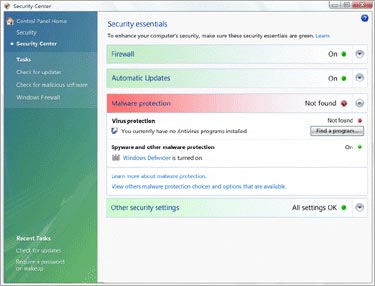
Trung tâm bảo mật Windows (Windows Security Center) sẽ thông báo và giúp người dùng có những hành động đúng khi phần mềm bảo mật không kịp nâng cấp hoặc các thiết lập bảo mật không an toàn.
Với Windows Vista, Windows Security Center được cải thiện đáng kể gồm có các thông tin về phần mềm chống Spyware, các thiết lập Internet Explorer và UAC (User Account Control).
Nhiều kiểm soát hơn trên các chương trình
Windows Vista chạy các chương trình ở chế độ an toàn một cách mặc định. Khi các ứng dụng cố gắng tìm cách thực hiện hoạt động nguy hiểm cần đến đặc quyền về quản trị, Windows Vista sẽ hỏi người dùng có đồng ý hay không trước khi chạy chương trình này. Điều này đã giảm ảnh hưởng đáng kể tác hại của virus, Spyware và các hiểm họa khác.

Mẹo nhỏ: Để giúp bảo vệ máy tính trong gia đình, người dùng nên tạo tài khoản chuẩn cho các thành viên trong gia đình và sử dụng chúng cho các nhiệm vụ hàng ngày. Khi một ai đó trong gia đình, thử cài một phần mềm nào đó thì máy tính sẽ hỏi mật khẩu tài khoản quản trị. Nếu người này không có password thì họ sẽ không thể cài chương trình mới này hoặc cài đè trên các điều khiển.
Bảo vệ thông tin cá nhân
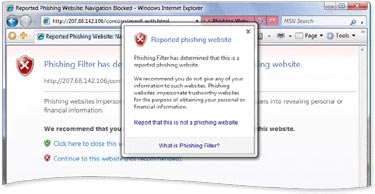
Sử dụng bộ lọc chống giả mạo để bảo vệ nhận dạng
Internet Explorer 7 với Windows Vista có một bộ lọc có thể giúp đỡ người dùng khi một website nào đó đang cố gắng đánh cắp thông tin mật. Bộ lọc này kiểm tra một danh sách các trang giả mạo đã biết, được cập nhật nhiều lần trong một giờ, và cũng có thể nhận ra các trang đáng ngờ mặc dù không có trong danh sách này.
Xóa sạch Internet history chỉ với một lần click
Các trang người dùng đã vào và những thông tin nhập vào khi duyệt web được lưu trong nhiều địa điểm khác nhau trong máy tính. Với Internet Explorer 7 của Windows Vista, người dùng có thể dễ dàng gỡ bỏ những thông tin cá nhân này. Với tính năng xóa Browsing History người dùng có thể xóa tất cả những thông tin trình duyệt chỉ với một click.
Khôi phục và sao lưu dự phòng các thiết lập, file và các ứng dụng
Windows Vista cung cấp một công cụ cho phép lưu trữ dự phòng dễ dàng hơn và tinh vi hơn so với các tiện ích backup cơ bản trong Windows XP. Tính năng backup mới này người dùng nhiều cách lưu trữ thông tin hơn khi thực hiện backup. Thêm vào đó, có thể dễ dàng nhớ thực hiện các backup dữ liệu thường xuyên và sử dụng wizard đơn giản để lập lịch biểu khi nào và backup vào đâu.
Bảo vệ máy tính gia đình
Sử dụng kiểm soát để bảo đảm an toàn cho trẻ
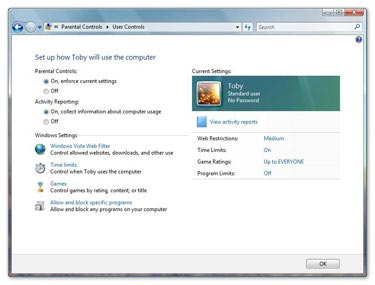
Windows Vista giới thiệu một tập các tính năng điều khiển phong phú và hiệu quả giúp bố mẹ có thể kiểm tra và quản lý những sử dụng máy tính của con cái trong gia đình – và giữ an toàn cho chúng.
Xem chi tiết các báo cáo
Windows Vista có thể tạo một báo cáo chi tiết để thể hiện chính xác những gì mà con trẻ đã làm trên máy tính, cụ thể như game mà chúng đã chơi, các website mà chúng đã vào và chương trình chúng đã sử dụng.
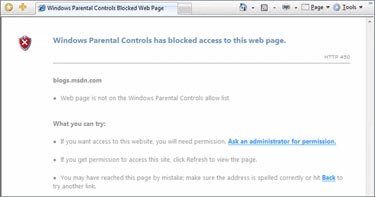
Thiết lập những hạn chế cho Web
Có thể sử dụng dịch vụ online được cung cấp miễn phí với Windows Vista để hạn chế một số website cần giới hạn. Có thể hạn chế website bằng hạng mục, như chơi game hoặc những trang không lành mạnh hoặc có thể khóa một số website cụ thể bằng URL. Việc hạn chế này làm việc với hầu hết các trình duyệt.
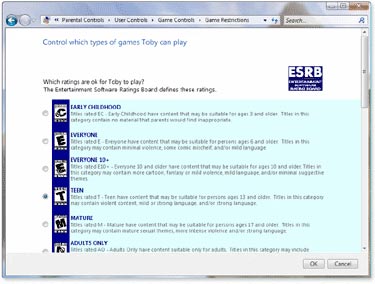
Giúp kiểm soát nhiều game mà bọn trẻ chơi
Windows Vista giúp dễ dàng thiết kế các chò chơi mà bọn trẻ được phép chơi. Có thể chọn:
- Cho phép hoặc hạn chế những tiêu đề game cụ thể
- Giới hạn chơi các game mà liên quan đến mức tuổi
- Khóa bất kỳ game nào không muốn cho trẻ con nhìn thấy hoặc nghe
Thiết lập các giới hạn về thời gian
Windows Vista có thể thiết lập giới hạn về thời gian sử dụng máy tính của trẻ.

Video quay vụ tử hình Saddam phát tán trên Internet
Mặc dù chính quyền Iraq không công bố bất kỳ video nào liên quan đến vụ tử hình cựu Tổng thống Saddam Hussein, nhưng những hình ảnh ông Saddam bị treo cổ vẫn xuất hiện trên Internet. Một số hãng truyền hình còn sử dụng những hình ảnh trong các bản tin của

Những điều cần biết về pin lithium-ion và cách tránh chai pin
Đây là những phương pháp chống chai pin có cơ sở khoa học dựa trên đặc tính của pin lithium-ion.

20 trang web kỳ quặc trên thế giới
Bạn sẽ không bao giờ biết tới những trang web kỳ quặc này cho đến khi..... bạn thực sự cần chúng.

Một số thủ thuật khi in văn bản trong MS Word
MS Word: Trong thư liên hệ gửi về ban quản trị QuanTriMang.com có một số bạn hỏi về cách in tài liệu trong Word như: Làm thế nào để in được 4 trang văn bản trên cùng 1 mặt giấy? Làm thế nào để khi in 2 trang văn bản ở 2 mặt của tờ giấy có lề bên trái cùng kích thước để khi đóng gáy không bị mất chữ... Sau đây QuanTriMang.com sẽ hướng dẫn 1 số thủ

Tạo file flash dễ dàng
Định dạng file flash trình chiếu hết sức thông dụng, và có nhiều công cụ, tiện ích giúp chúng ta tạo file flash. Trong đó, một trong những cách thức dễ dàng nhất là sử dụng phần mềm miễn phí Flash Slide Show Maker 2.3 (FSSM).

Top 12 cách làm tăng tín hiệu sóng phát Wifi tốt nhất
Việc truy cập internet sẽ bị gián đoạn nếu tín hiệu sóng Wifi không tốt. Tình trạng đó sẽ được khắc phục bằng một số cách làm tăng tín hiệu sóng phát Wifi.

