

Điều khiển đặc quyền tài khoản Administrator
Tài khoản Administrator có thể làm gì và được phép truy cập những gì?
Có hàng trăm, thậm chí hàng nghìn tài khoản Administrator trên mạng ngày nay. Bạn có thể điều khiển các tài khoản để biết chúng có khả năng làm những gì và được phép truy cập những gì?
Vì sao lại là điều khiển tài khoản Administrator?
Nếu là người quản trị các mạng Windows, có thể bạn đặc biệt quan tâm tới thành phần Active Directory doanh nghiệp. Với tất cả khái niệm bảo mật liên quan như domain controller (bộ điều khiển miền), server (máy chủ), service (dịch vụ), application (ứng dụng) và Internet connectivity (kết nối Internet), chỉ cần bỏ ra thêm chút thời gian bạn sẽ hiểu được cách kiểm soát các Administrator trong doanh nghiệp của mình một cách phù hợp và chính xác nhất.
Lý do các tài khoản này cần được kiểm soát thì muôn hình muôn vẻ. Đầu tiên, trên mỗi mạng, dù trung bình hay lớn cũng có thể có hàng nghìn tài khoản Administrator. Khả năng chúng vượt ra ngoài tầm kiểm soát là hoàn toàn có thực. Thứ hai, hầu hết các công ty đều cho phép “người dùng tiêu chuẩn” truy cập tài khoản Administrator cục bộ, có thể dẫn đến nguy cơ rủi ro hay tai nạn nào đó. Thứ ba, tài khoản Administrator nguyên bản ban đầu sẽ buộc phải dùng một cách dè dặt. Vì vậy, giới hạn đặc quyền là một cách thông minh để quản lý hệ thống mạng trong doanh nghiệp.
Bạn có bao nhiêu tài khoản Administrator?
Để tìm ra câu trả lời cho câu hỏi này, bạn cần tính toán một chút. Chúng ta sẽ bắt đầu với các máy tính để bàn sử dụng Windows với một tài khoản Administrator cục bộ. Đó là Windows NT, 200, XP và Vista. Ngoài ra còn có thể xét đến tất cả máy khách được dùng bởi “admin”, các nhà phát triển, nhân viên và cả trong phạm vi máy chủ hoạt động như một thiết bị ứng dụng hay dịch vụ. Cả một quán Internet công cộng hay các máy tính dùng cho mục đích nghiên cứu, thí nghiệm, trạm làm việc trung tâm hóa, cũng được xét đến trong phạm vi này. Đừng đếm tài khoản người dùng ở đây, vì số thiết bị có thể không khớp với số người dùng.
Bây giờ cần xem xét đến số server bạn có (lúc này chưa tính đến các domain controller). Với server, bạn cần quan tâm đến nhiệm vụ cụ thể của nó: lưu trữ dữ liệu, in ấn, ứng dụng, sở hữu dịch vụ, hoạt động như một văn phòng hay mail, fax,… Mỗi thiết bị này đều có một SAM và một tài khoản Administrator cục bộ. Tài khoản này không được dùng thường xuyên, nhưng như thế có khi lại càng cần được điều khiển đặc quyền.
Cuối cùng, bạn cần xem đến các domain controller. Trên bộ phận điều khiển miền này (cũng là một kiểu máy chủ) có một tài khoản Administrator quan trọng, là tài khoản điều khiển Active Directory. Ngoài ra còn là domain gốc và đóng vai trò quản trị chính cho doanh nghiệp. Nếu bạn có nhiều hơn một domain, mỗi domain sẽ có một tài khoản Administrator quan trọng này. Tài khoản Administrator tiếp theo chỉ điều khiển điện nguồn ở domain nhưng cũng có tác động rất manh.
Giới hạn đặc quyền đăng nhập
Bạn không làm được gì nhiều để giới hạn vật lý đặc quyền đăng nhập các tài khoản Administrator. Tuy nhiên không nên để chúng được sử dụng thường xuyên, cơ bản hàng ngày. Cần giới hạn chúng bằng cách hạn chế số người dùng biết mật khẩu. Với tài khoản Administrator liên quan đến Active Directory, tốt hơn hết là không để cho người dùng nào biết toàn bộ mật khẩu. Điều này có thể thực hiện dễ dàng với hai tài khoản Administrator khác nhau, chỉ nhập một phần mật khẩu, và dùng một tài liệu dẫn dắt đến các phần chứa mật khẩu đó. Nếu tài khoản chưa cần phải dùng đến, cả hai phần dữ liệu của mật khẩu có thể được giữ nguyên. Một lựa chọn khác là sử dụng chương trình tự động tạo mật khẩu, có thể tạo ra mật khẩu tổng hợp.
Giới hạn khả năng truy cập Administrator cục bộ
Cho dù bạn có cho phép người dùng tiêu chuẩn quyền “admin access” (truy cập với vai trò admin) vào máy tính của họ hay không, bạn vẫn cần giới hạn quyền truy cập tài khoản Administrator cục bộ. Có hai cách dễ dàng là thay đổi tên tài khoản Administrator local hoặc thay đổi mật khẩu thường xuyên. Có một nhóm các đối tượng Group Policy Object (GPO) cho từng kiểu thiết lập này. Đầu tiên là vào Computer Configuration > Windows Settings > Security Settings > Local Policies > Security Options như trong Hình 1. Phần chính sách bạn muốn cầu hình là Accounts: Rename Administrator Account (thay đổi lại tên tài khoản Administrator).
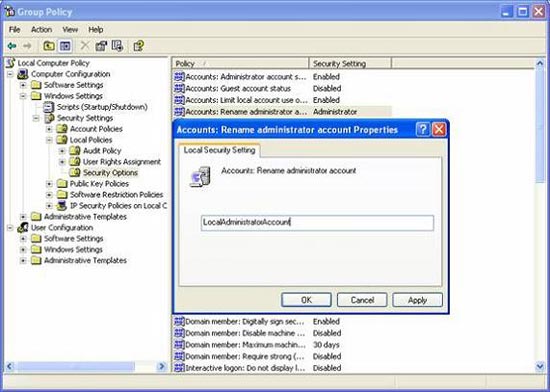
Hình 1: Cấu hình lại để thay đổi tên cho tài khoản Administrator
Chính sách thứ hai bạn cần để cấu hình là các thiết lập policy mới sẽ ra mắt vào cuối năm 2007. Chính sách này là một phần trong bộ PolicyMaker, được đặt trong Computer Configuration|Windows Settings|Control Panel|Local Users and Groups như minh họa ở Hình 2.
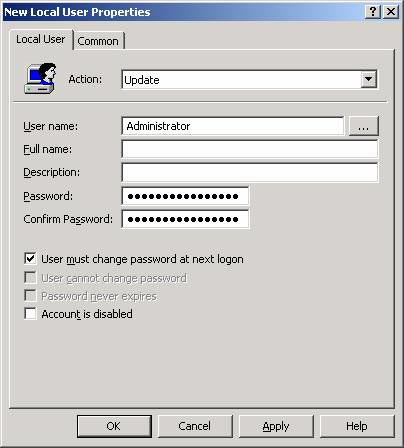
Hình 2: Cấu hình để thiết lập lại mật khẩu cho tài khoản Administrator cục bộ
Chú ý: Điều này không ngăn cản được người dùng tiêu chuẩn điều khiển định kỳ tài khoản. Chỉ có một cách thực hiện điều này là loại bỏ họ khỏi quyền admin control trên máy tính.
Giảm quyền truy cập mạng
Như đã nói ở trên, tài khoản Administrator không nên sử dụng hàng ngày. Do đó, không có lý do gì để cấu hình cho phép tài khoản này truy cập trên toàn bộ mạng. Một cách hay để giới hạn là không cho phép tài khoản Administrator truy cập server và domain controller qua mạng. Bạn có thể thực hiện điều này dễ dàng bằng thiết lập GPO, nằm trong Computer Configuration > Windows Settings > Security Settings > Local Policies > User Rights Assignment như Hình 3. Thiết lập bạn nên cấu hình có tên “Deny Access to this computer from Network” (Từ chối truy cập mạng trên máy tính này).
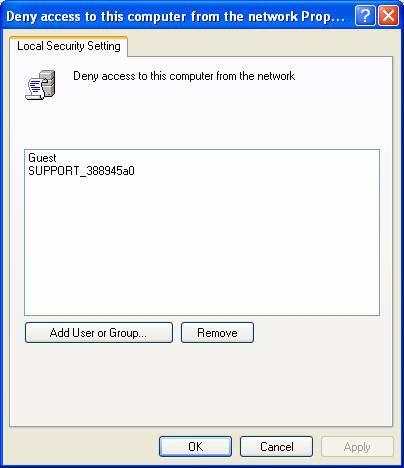
Hình 3: Cấu hình từ chối quyền truy cập mạng bằng tài khoản Administrator trên máy tính.
Các cấu hình khác
Nếu bạn là người rất tỉ mỉ trong việc giới hạn quyền truy cập tài khoản Administrator trên mạng của công ty, bạn có thể tham khảo thêm một số chi tiết sau:
• Không dùng tài khoản Administrator như là một tài khoản dịch vụ.
• Từ chối truy cập Terminal Services trên server hoặc domain controller.
• Từ chối khả năng đăng nhập như một dịch vụ trên server và domain controller cho tài khoản Administrator.
• Từ chối đăng nhập như một job batch (công việc theo lô) cho tài khoản Administrator.
Các thiết lập này sẽ giới hạn phạm vi tác động của tài khoản Administrator trên máy tính hay trên mạng. Chúng không ngăn cản người dùng có đặc quyền admin cấu hình quyền truy cập. Trong trường hợp này bạn cần thiết lập chế độ kiểm soát cả hai kiểu cấu hình của Administrator, cũng như khi tài khoản này được dùng để đăng nhập và sử dụng User Rights. Các cấu hình này được hoàn chỉnh với việc sử dụng GPO. Bạn có thể tìm thấy chúng trong Computer Configuration > Windows Settings > Security Settings > Local Policies > Audit Policy như Hình 4.
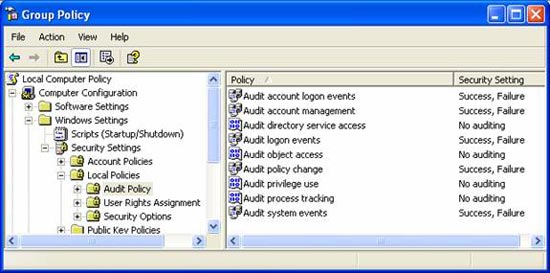
Hình 4: Thiết lập chính sách kiểm định việc dùng và quản lý tài khoản.
Tóm tắt
Administrator là tài khoản mạnh nhất, có tác động lớn nhất trong thế giới của hệ điều hành Windows. Nhưng cũng do tác động lớn của nó mà bạn nên giới hạn chỉ dùng khi thực sự cần đến nó. Như trong việc phục hồi nếu gặp sự cố hay cấu hình ban đầu. Để thực hiện hoạt động giới hạn này, bạn cần đến các thiết lập bổ sung kiểm soát quyền sử dụng và truy cập Administrator. Group Policy là cơ chế có tác dụng phân phối các thiết lập hạn chế đặc quyền tới tất cả các máy tính cần giới hạn Administrator. Chỉ cần các thiết lập được tạo một cách phù hợp, tài khoản Administrator sẽ được kiểm soát, không chỉ trong hoạt động mà ngay cả khi muốn theo dõi nếu có kẻ xâm phạm nào đó muốn tấn công mạng của bạn mà không cần tài khoản nào.

Video quay vụ tử hình Saddam phát tán trên Internet
Mặc dù chính quyền Iraq không công bố bất kỳ video nào liên quan đến vụ tử hình cựu Tổng thống Saddam Hussein, nhưng những hình ảnh ông Saddam bị treo cổ vẫn xuất hiện trên Internet. Một số hãng truyền hình còn sử dụng những hình ảnh trong các bản tin của

Những điều cần biết về pin lithium-ion và cách tránh chai pin
Đây là những phương pháp chống chai pin có cơ sở khoa học dựa trên đặc tính của pin lithium-ion.

20 trang web kỳ quặc trên thế giới
Bạn sẽ không bao giờ biết tới những trang web kỳ quặc này cho đến khi..... bạn thực sự cần chúng.

Một số thủ thuật khi in văn bản trong MS Word
MS Word: Trong thư liên hệ gửi về ban quản trị QuanTriMang.com có một số bạn hỏi về cách in tài liệu trong Word như: Làm thế nào để in được 4 trang văn bản trên cùng 1 mặt giấy? Làm thế nào để khi in 2 trang văn bản ở 2 mặt của tờ giấy có lề bên trái cùng kích thước để khi đóng gáy không bị mất chữ... Sau đây QuanTriMang.com sẽ hướng dẫn 1 số thủ

Tạo file flash dễ dàng
Định dạng file flash trình chiếu hết sức thông dụng, và có nhiều công cụ, tiện ích giúp chúng ta tạo file flash. Trong đó, một trong những cách thức dễ dàng nhất là sử dụng phần mềm miễn phí Flash Slide Show Maker 2.3 (FSSM).

Top 12 cách làm tăng tín hiệu sóng phát Wifi tốt nhất
Việc truy cập internet sẽ bị gián đoạn nếu tín hiệu sóng Wifi không tốt. Tình trạng đó sẽ được khắc phục bằng một số cách làm tăng tín hiệu sóng phát Wifi.

