Đính kèm file mà gmail không cho gửi
Về tổng thể, Gmail tỏ ra ưu việt hơn so với những giải pháp miễn phí khác về Webmail, ngoại trừ việc không cho phép người dùng đính kèm một số loại tập tin thuộc diện tự động thực thi (.exe, .bat,...).
Lý giải cho hạn chế này, Gmail nói rằng chẳng qua chỉ vì những nguyên nhân an toàn cho thân chủ và bản thân hãng. Kỳ thực, Google còn muốn phòng tránh hiện tượng người dùng khai thác dung lượng khổng lồ của tài khoản Webmail để lưu trữ và chia sẻ dữ liệu trực tuyến. Để gởi những tập tin nằm ngoài “danh mục” an toàn của Gmail, một số người dùng đã thử qua “chiêu thức” nén file trước khi attach.
Tuy nhiên, vẫn không thể “vượt rào” bởi lẽ Gmail đã “nội soi” rất kỹ và đưa ra thông báo "For security reasons, Gmail does not allow you to send this type of file". Dẫu thế, mẹo nhỏ sau đây sẽ giúp bạn có thể chia sẻ được những tập tin tự động thực thi dưới dạng file đính kèm e-mail thông qua dịch vụ Gmail mà không gặp bất kỳ một trở lực nào.
Trước tiên, bạn hãy nhắp chuột lên nút Start trên màn hình desktop, chọn mục Explore, duyệt đến địa điểm lưu trữ của tập tin .exe hoặc .bat mà bạn muốn đính kèm e-mail, sao chép tập tin này vào một nơi khác bất kỳ trên máy tính để dự phòng trường hợp bạn có thể làm hỏng tập tin gốc trong suốt quá trình thao tác, truy xuất đến menu Tools, chọn mục Folder Options..., nhắp chuột lên thẻ View, gỡ bỏ dấu kiểm trước tùy chọn Hide extensions for known file types nằm trong vùng Advanced settings, nhắp chuột lên nút Apply rồi chọn mục OK để cập nhật thay đổi.
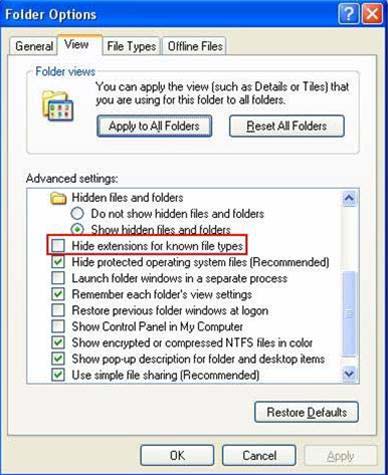
Vị trí của tùy chọn tắt hiển thị phần mở rộng của tập tin
Hãy trở lại địa điểm lưu trữ của tập tin .exe hoặc .bat mà bạn muốn đính kèm e-mail (bản sao của nó), nhắp chuột lên biểu tượng của tập tin này, ấn phím F2, xóa bỏ dãy ký tự .exe hoặc .bat nằm ở cuối tên, thay thế bằng dãy ký tự ._ hoặc một dãy ký tự bất kỳ chủ yếu để đánh lừa Gmail rằng đây không phải là tập tin nằm ngoài danh mục được phép đính kèm rồi nhắp chuột lên nút Yes trong hộp thoại Rename để tiếp tục.
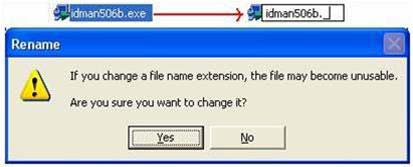
Đổi tên tập tin (phần mở rộng) để “đánh lừa” Gmail
Kế tiếp, bạn hãy đăng nhập tài khoản Gmail của mình, nhắp chuột lên siêu liên kết Compose Mail nằm ở góc trên bên trái của trang chủ tài khoản người dùng, nhắp chuột lên siêu liên kết Attach a file, tìm đến địa điểm lưu trữ của tập tin .exe hoặc .bat mà bạn muốn đính kèm e-mail (tập tin vừa được đổi tên), nhắp chuột lên biểu tượng của nó, chọn mục Open, điền vào địa chỉ e-mail của người nhận thư, tiêu đề và nội dung e-mail rồi nhắp chuột lên nút Send để gởi thư đi.

Tập tin đính kèm đã “vượt ải” Gmail
Ở đầu người nhận, để tải về tập tin đính kèm của bạn, họ sẽ nhắp chuột lên siêu liên kết Download.
Kế tiếp, họ sẽ tiến hành xả nén cho tập tin rồi mới thực hiện việc đổi tên cho nó theo đúng định dạng nguyên thủy (xóa dãy ký tự ._ rồi thay thế bằng dãy ký tự .exe hoặc .bat, tùy thuộc vào định dạng khởi thủy của tập tin).
LÊ NGUYỄN BẢO NGUYÊN

Những điều cần biết về pin lithium-ion và cách tránh chai pin
Đây là những phương pháp chống chai pin có cơ sở khoa học dựa trên đặc tính của pin lithium-ion.

20 trang web kỳ quặc trên thế giới
Bạn sẽ không bao giờ biết tới những trang web kỳ quặc này cho đến khi..... bạn thực sự cần chúng.

Một số thủ thuật khi in văn bản trong MS Word
MS Word: Trong thư liên hệ gửi về ban quản trị QuanTriMang.com có một số bạn hỏi về cách in tài liệu trong Word như: Làm thế nào để in được 4 trang văn bản trên cùng 1 mặt giấy? Làm thế nào để khi in 2 trang văn bản ở 2 mặt của tờ giấy có lề bên trái cùng kích thước để khi đóng gáy không bị mất chữ... Sau đây QuanTriMang.com sẽ hướng dẫn 1 số thủ

Tạo file flash dễ dàng
Định dạng file flash trình chiếu hết sức thông dụng, và có nhiều công cụ, tiện ích giúp chúng ta tạo file flash. Trong đó, một trong những cách thức dễ dàng nhất là sử dụng phần mềm miễn phí Flash Slide Show Maker 2.3 (FSSM).

Top 12 cách làm tăng tín hiệu sóng phát Wifi tốt nhất
Việc truy cập internet sẽ bị gián đoạn nếu tín hiệu sóng Wifi không tốt. Tình trạng đó sẽ được khắc phục bằng một số cách làm tăng tín hiệu sóng phát Wifi.

8 cách tản nhiệt laptop đơn giản, hiệu quả không hại máy
Thời tiết mùa hè khiến laptop nhanh chóng bị nóng khi hoạt động quá nhiều. Áp dụng các cách tản nhiệt cho laptop trong quá trình sử dụng sẽ giúp tránh hiện tượng bị hỏng chip, hỏng CPU và tăng tuổi thọ cho máy.