Khóa thư mục an toàn và nhanh chóng với Folder Locker 1.5
Trong môi trường dùng chung máy tính với nhiều người, việc đảm bảo bí mật cho những dữ liệu nhạy cảm của bạn là rất quan trọng vì nếu chẳng may lọt vào cặp mắt nhòm ngó của người khác, công việc của bạn có thể bị ảnh hưởng theo chiều hướng xấu. Vậy nên, bạn cần thiết lập một “hàng rào” bảo vệ cho “tài sản quý báu” của bạn. Để giải quyết vấn đề này, bạn có thể nhờ đến sự trợ giúp của Folder Locker 1.5 (FL1.5) vì nó là một công cụ nhỏ gọn miễn phí dễ sử dụng có khả năng bảo vệ thư mục, gồm tất cả các tập tin và thư mục con chứa trong đó, bằng mật khẩu (password). Với FL1.5, thư mục được bảo vệ có thể được di chuyển từ ổ cứng máy tính này lên ổ đĩa di động USB rồi sang máy tính khác một cách an toàn và có thể truy xuất thoải mái sau khi đã nhập đúng password. FL1.5 có thể bảo vệ thư mục có dung lượng đến 1,5 GB, có dung lượng 303 KB và tương thích với mọi phiên bản hệ điều hành Windows, hiện đang được nhà phát triển Softpen cung cấp tại đây.
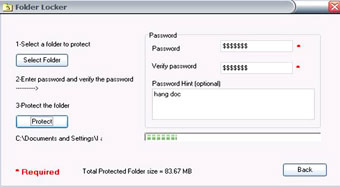 |
Cửa sổ khóa thư mục của FL1.5. |
Khóa thư mục
Chọn Lock Folder, xong nhắp nút Agree trong cửa sổ Lock Folder đầu tiên. Sau đó, bạn sẽ có 3 bước.
Bước 1: nhắp nút Select Folder, rồi chọn thư mục cần khóa trong cửa sổ Browse For Folder, xong nhắp OK.
Bước 2: trong vùng Password bên phải, nhập mật khẩu của bạn vào ô Password, nhập lại mật khẩu ở ô Verify password, nhập gợi ý mật khẩu giúp gợi nhớ trong vùng trống của Password Hint (optional) - có thể bỏ qua.
Bước 3: nhắp nút Protect, rồi nhắp Yes trong hộp thoại Confirm, đợi cho thanh trạng thái xử lý chạy xong, nhắp OK trong hộp thoại Folder Locker để hoàn tất. Thư mục được bảo vệ sẽ được đặt tên lại thành tênthưmục._sbx. Sau lần sử dụng đầu tiên, Lock Folder được tích hợp vào trong trình đơn ngữ cảnh chuột phải, do đó bạn có thể tiến hành khóa các thư mục kế tiếp một cách nhanh chóng qua trình đơn này.
Mở khóa thư mục
Chọn Unlock Folder, xong nhắp nút Agree trong cửa sổ Lock Folder đầu tiên. Sau đó, nhắp nút Search, gõ tên ổ đĩa lưu trữ thư mục đã được khóa bảo vệ rồi nhắp OK trong hộp thoại Search để chương trình tiến hành tìm kiếm, chọn thư mục cần mở khóa trong danh sách tìm được Protected Folders List, nhập mật khẩu đúng vào ô Password, xong nhắp UnProtect rồi nhắp OK trong hộp thoại Folder Locker để kết thúc. Ngoài ra, bạn cũng có thể mở khóa trực tiếp bằng cách nhắp kép vào thư mục đã được khóa bảo vệ trong Windows Explorer hay nhắp phải vào nó rồi chọn Unlock, sau đó tiến hành nhập mật khẩu để mở khóa như trên.
Tuy nhiên, lưu ý: tập tin FolderLocker.exe phải nằm chung chỗ với các thư mục đã được khóa bảo vệ thì mới có thể tiến hành các cách này được.
QUÁCH HÙNG

Những điều cần biết về pin lithium-ion và cách tránh chai pin
Đây là những phương pháp chống chai pin có cơ sở khoa học dựa trên đặc tính của pin lithium-ion.

20 trang web kỳ quặc trên thế giới
Bạn sẽ không bao giờ biết tới những trang web kỳ quặc này cho đến khi..... bạn thực sự cần chúng.

Một số thủ thuật khi in văn bản trong MS Word
MS Word: Trong thư liên hệ gửi về ban quản trị QuanTriMang.com có một số bạn hỏi về cách in tài liệu trong Word như: Làm thế nào để in được 4 trang văn bản trên cùng 1 mặt giấy? Làm thế nào để khi in 2 trang văn bản ở 2 mặt của tờ giấy có lề bên trái cùng kích thước để khi đóng gáy không bị mất chữ... Sau đây QuanTriMang.com sẽ hướng dẫn 1 số thủ

Top 12 cách làm tăng tín hiệu sóng phát Wifi tốt nhất
Việc truy cập internet sẽ bị gián đoạn nếu tín hiệu sóng Wifi không tốt. Tình trạng đó sẽ được khắc phục bằng một số cách làm tăng tín hiệu sóng phát Wifi.

8 cách tản nhiệt laptop đơn giản, hiệu quả không hại máy
Thời tiết mùa hè khiến laptop nhanh chóng bị nóng khi hoạt động quá nhiều. Áp dụng các cách tản nhiệt cho laptop trong quá trình sử dụng sẽ giúp tránh hiện tượng bị hỏng chip, hỏng CPU và tăng tuổi thọ cho máy.

Những con virus máy tính nguy hiểm nhất thời đại
Đã 20 năm trôi qua kể từ ngày virus máy tính đầu tiên xuất hiện, đã có nhiều virus mới ra đời nhưng điển hình trong số này chỉ có 10 loại virus nguy hiểm nhất và gây ra thiệt hại ở mức cao nhất.