

Lưu trữ các driver với DriverMax
Hệ thống máy tính gồm nhiều thiết bị khác nhau. Để hệ điều hành có thể nhận diện và hỗ trợ các thiết bị hoạt động chuẩn xác, cần phải có các driver. Có thể đó là những driver do chính hệ điều hành Windows cài đặt và quản lý thiết bị. Cũng có thể đó là những driver mà người dùng phải cài đặt thêm…
 Vì một lý do nào đó chúng ta phải format và cài đặt lại hệ điều hành thì tất yếu chúng ta cũng phải tiến hành cài đặt lại các driver. Điều này sẽ tốn khá nhiều thời gian, chưa kể nếu các đĩa chứa driver bị hỏng hay thất lạc thì còn lắm nhiêu khê. Để thuận tiện trong việc trích xuất và quản lý tất cả driver đã có trong hệ thống, đưa vào vị trí lưu trữ và tái cài đặt khi cần, bạn có thể sử dụng phần mềm miễn phí DriverMax của hãng Innovatic Solution.
Chương trình có dung lượng 1,8 MB, tải về từ địa chỉ http://www.innovative-sol.com/drivermax/index.htm. Phần mềm này thích hợp với môi trường Windows XP và Vista. Sau khi cài đặt, kích hoạt chương trình, nó sẽ yêu cầu bạn lấy số đăng ký miễn phí qua địa chỉ e-mail. Sau khi tiếp nhận số đăng ký, nhập số này vào rồi bắt đầu sử dụng chương trình.
Khi hoạt động, giao diện của DriverMax gồm 4 nút. Trong đó:
- Export Driver: Nếu muốn trích xuất các driver hiện có trong hệ thống vào 1 thư mục lưu trữ hoặc 1 file nén thì bấm nút này. Kế tiếp bấm Next. Chờ một chút để chương trình dò tìm và liệt kê các thiết bị. Danh sách các thiết bị sẽ được hiển thị ở cửa sổ kế tiếp. Những thiết bị có kèm theo hàng chữ màu xanh "This is a default Windows Driver" là những thiết bị được hỗ trợ bởi các driver của chính hệ điều hành, có thể bỏ qua mà không cần lưu trữ vì lần cài đặt hệ điều hành kế tiếp, Windows sẽ tự nhận diện và nạp driver tự động.
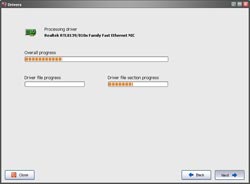 |
Giao diện khi đang export Driver |
Cửa sổ kế tiếp gợi ý chúng ta muốn lưu các driver này tại đâu trong ổ đĩa cứng (không nên chọn ổ đĩa C sau này là nơi cài hệ điều hành). Và lưu trong 1 thư mục hay trong 1 file nén. Sau khi chọn xong bấm Next để hoàn tất.
- Nút Install Driver: Tái cài đặt các driver đã được thực hiện trong tiến trình lưu trữ nói trên.
- Display report: Dò tìm và liệt kê các thiết bị cũng như các driver hỗ trợ thiết bị đó. Có thể xuất danh sách sang dạng Text hoặc HTML.
- Exit Program: Thoát khỏi chương trình.
Tại website của hãng Innovative Solution chúng ta còn có thể tải về máy tính để sử dụng các phần mềm miễn phí khác: Advanced Spyware Remove, Advanced Disk Cleaner và Taskbar Button Manager.
Tạ Xuân Quan

Video quay vụ tử hình Saddam phát tán trên Internet
Mặc dù chính quyền Iraq không công bố bất kỳ video nào liên quan đến vụ tử hình cựu Tổng thống Saddam Hussein, nhưng những hình ảnh ông Saddam bị treo cổ vẫn xuất hiện trên Internet. Một số hãng truyền hình còn sử dụng những hình ảnh trong các bản tin của

Những điều cần biết về pin lithium-ion và cách tránh chai pin
Đây là những phương pháp chống chai pin có cơ sở khoa học dựa trên đặc tính của pin lithium-ion.

20 trang web kỳ quặc trên thế giới
Bạn sẽ không bao giờ biết tới những trang web kỳ quặc này cho đến khi..... bạn thực sự cần chúng.

Một số thủ thuật khi in văn bản trong MS Word
MS Word: Trong thư liên hệ gửi về ban quản trị QuanTriMang.com có một số bạn hỏi về cách in tài liệu trong Word như: Làm thế nào để in được 4 trang văn bản trên cùng 1 mặt giấy? Làm thế nào để khi in 2 trang văn bản ở 2 mặt của tờ giấy có lề bên trái cùng kích thước để khi đóng gáy không bị mất chữ... Sau đây QuanTriMang.com sẽ hướng dẫn 1 số thủ

Tạo file flash dễ dàng
Định dạng file flash trình chiếu hết sức thông dụng, và có nhiều công cụ, tiện ích giúp chúng ta tạo file flash. Trong đó, một trong những cách thức dễ dàng nhất là sử dụng phần mềm miễn phí Flash Slide Show Maker 2.3 (FSSM).

Top 12 cách làm tăng tín hiệu sóng phát Wifi tốt nhất
Việc truy cập internet sẽ bị gián đoạn nếu tín hiệu sóng Wifi không tốt. Tình trạng đó sẽ được khắc phục bằng một số cách làm tăng tín hiệu sóng phát Wifi.

