

Nối 2 máy tính với nhau như thế nào? (Kỳ 1)
Bạn vừa mua một máy tính mới và muốn sử dụng những khối lượng dữ liệu lớn đang lưu trong máy tính cũ?
Sử dụng một thẻ nhớ USB để “chép qua, chép lại” dữ liệu giữa 2 máy có lẽ là quá thủ công và mất thời gian! Một số phương pháp nhỏ sau đây sẽ giúp bạn kết nối 2 máy tính với nhau để có thể sử dụng dữ liệu giữa 2 máy hệt như trong 1 máy.
Cách 1: Kết nối bằng cáp mạng
Đây là cách dễ nhất và rẻ nhất mà hầu như ai cũng có thể thực hiện được. Cách làm như sau:
Mua một sợi cáp mạng có chiều dài phù hợp để nối 2 máy tính của bạn. Loại cáp mạng mà bạn mua là loại cáp phổ biến nhất hiện nay, tức loại cáp 8 lõi với 2 đầu cáp có chấu mạng gắn được vào cổng truy cập mạng hữu tuyến tốc độ cao mà hầu như máy tính nào hiện nay cũng có. Giá loại cáp này hiện khoảng 4.000đ/mét và người bán sẽ gắn chấu cắm mạng luôn cho bạn.
 |
Bạn cần mua loại cáp mạng như trong ảnh. (Ảnh H.H) |
Khi nối 2 máy tính cùng chạy Windows XP mà bạn đang dùng bằng sợi cáp đã mua, thì hầu như chúng sẽ tự động “nhận mặt” nhau ngay lập tức và trên nguyên tắc là một mạng nội bộ dạng đơn giản nhất đã được hình thành. Việc còn lại là bạn phải làm sao cho 2 máy tính có thể đọc được qua lại các phân vùng đĩa cứng cần chia sẻ.
Cách chia sẻ (Share) một phân vùng đĩa cứng như sau:
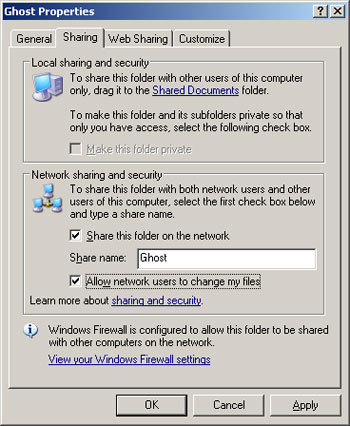 |
Qua một số bước thực hiện, khi bạn đăng nhập được vào giao diện này là đã chia sẻ thành công một phân vùng đĩa cứng |
Vào “My Computer” -> click chuột phải vào phân vùng đĩa cứng cần chia sẻ để xuất hiện menu xổ ra -> chọn “Sharing and Security” -> chọn thẻ “Sharing” -> nhấn vào dòng chữ cảnh báo “If you understand the risk…” -> Tiếp tục nhấn vào dòng chữ “If you understand the security risk...” trong giao diện mới để hiện ra giao diện “Enable File Sharing” -> chọn “Just Unable file sharing” và nhấn OK để hiện ra thẻ “Sharing” đã được “độ” lại để chia sẻ file -> đánh dấu vào “Share this folder” và đánh dấu luôn vào “Allow network user to chang my files” để bạn có thể ngồi ở máy 1 mà vẫn có thể chỉnh sửa được mọi file trong phân vùng đĩa cứng đã chia sẻ ở máy 2 -> sau khi nhấn “Apply” và “OK” là phân vùng đĩa cứng mà bạn đã chọn đã được chia sẻ cho máy bạn.
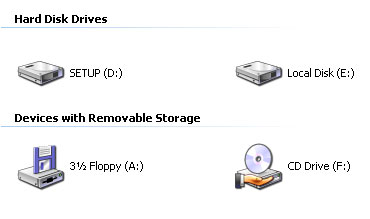 |
Các phân vùng đĩa cứng và thậm chí ổ CD đã được chia sẻ thành công với máy bạn. |
Khi quay ngược trở lại “My Computer” bạn sẽ thấy rằng trong biểu tượng của phân vùng đĩa cần chia sẻ xuất hiện thêm một bàn tay nâng biểu tượng đĩa cứng. Để sử dụng dữ liệu của đĩa cứng đã share ở máy bên kia, bạn chỉ cần click vào “Start” và chọn “My Network Places” là toàn bộ mọi đĩa cứng đã share của cả 2 máy tính đều hiện lên để bạn sử dụng như chính đĩa cứng đang nằm trong máy mà mình đang sử dụng. Và từ lúc này, bạn có thể dùng máy tính 1 để xem phim đã lưu trong máy tính 2, hoặc dùng máy tính 2 để xử lý mọi dữ liệu trong máy tính 1.
Lưu ý rằng mọi dữ liệu trên phân vùng đĩa cứng đã share đều có thể nằm trong tình trạng “mời cụ xơi” khi bạn kết nối máy tính của mình vào mạng nội bộ hoặc mạng Internet. Nếu bạn không muốn ai dùng dữ liệu trên đĩa cứng của mình thì có thể quay trở lại thẻ “Sharing” và bỏ chọn ở “Share this folder” và “Allow network user to chang my files”.
THIÊN TRANG
(Còn nữa)

Video quay vụ tử hình Saddam phát tán trên Internet
Mặc dù chính quyền Iraq không công bố bất kỳ video nào liên quan đến vụ tử hình cựu Tổng thống Saddam Hussein, nhưng những hình ảnh ông Saddam bị treo cổ vẫn xuất hiện trên Internet. Một số hãng truyền hình còn sử dụng những hình ảnh trong các bản tin của

Những điều cần biết về pin lithium-ion và cách tránh chai pin
Đây là những phương pháp chống chai pin có cơ sở khoa học dựa trên đặc tính của pin lithium-ion.

20 trang web kỳ quặc trên thế giới
Bạn sẽ không bao giờ biết tới những trang web kỳ quặc này cho đến khi..... bạn thực sự cần chúng.

Một số thủ thuật khi in văn bản trong MS Word
MS Word: Trong thư liên hệ gửi về ban quản trị QuanTriMang.com có một số bạn hỏi về cách in tài liệu trong Word như: Làm thế nào để in được 4 trang văn bản trên cùng 1 mặt giấy? Làm thế nào để khi in 2 trang văn bản ở 2 mặt của tờ giấy có lề bên trái cùng kích thước để khi đóng gáy không bị mất chữ... Sau đây QuanTriMang.com sẽ hướng dẫn 1 số thủ

Tạo file flash dễ dàng
Định dạng file flash trình chiếu hết sức thông dụng, và có nhiều công cụ, tiện ích giúp chúng ta tạo file flash. Trong đó, một trong những cách thức dễ dàng nhất là sử dụng phần mềm miễn phí Flash Slide Show Maker 2.3 (FSSM).

Top 12 cách làm tăng tín hiệu sóng phát Wifi tốt nhất
Việc truy cập internet sẽ bị gián đoạn nếu tín hiệu sóng Wifi không tốt. Tình trạng đó sẽ được khắc phục bằng một số cách làm tăng tín hiệu sóng phát Wifi.

