Phục hồi media file với Easy Photo Recovery
Nếu mục đích của bạn chỉ là tìm lại những file media lỡ xóa thì Easy Photo Recovery sẽ là lựa chọn tốt.
Easy Photo Recovery (EPR) được thiết kế ra để chuyên phục hồi mọi loại file media đã từng tồn tại trên đĩa cứng. EPR được liệt vào hàng cực mạnh vì nó có thể dễ dàng phục hồi lại các file media dù đã bị “Empty Recycle Bin” thậm chí bị ghi đè.
Quá trình phục hồi file media của EPR khá công phu, với những 9 bước thao tác (Step). Cách làm như sau:
- Bước 1: Bạn chỉ cần chọn đúng phân vùng đĩa cứng có file media cần phục hồi, sau đó nhấn Next để vào bước kế tiếp.
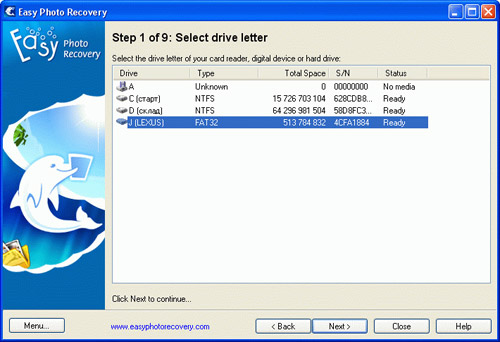
Cửa sổ chính của chương trình hiển thị các ổ đĩa cần lựa chọn
- Bước 2: EPR sẽ liệt kê toàn bộ các kiểu file media mà nó có khả năng phục hồi. EPR có khả năng phục hồi 3 kiểu file video phổ biến nhất là AVI, MOV, MP4; phục hồi được 19 định dạng file ảnh, trong đó có các định dạng phổ biến nhất như JPG, BMP, GIF và cả kiểu file DWG của AutoCad. Ngoài ra, EPR cũng phục hồi được một kiểu file nhạc số là WAV. Bạn chỉ cần chọn kiểu file media mà mình cần phục hồi bằng cách đánh dấu vào ô thích hợp.

Chọn kiểu file media cần phục hồi
Nếu giao diện hiện ra nút “Show file filter” thì bạn nên nhấn vào nút này để hiện ra giao diện lọc file cần phục hồi theo ngày tháng. Tính năng này giúp bạn tiết kiệm được rất nhiều thời gian phục hồi file, nhất là với những file media lỡ xóa gần đây.
- Bước 3: Bạn có thể chọn 1 trong 2 kiểu phục hồi. Kiểu 1 là “Recover delete files”, tức phục hồi lại những file media đã bị xóa; Kiểu 2 còn có thêm chức năng phục hồi những file media đã bị hư hỏng bởi nhiều nguyên do. Trong thực tế sử dụng thì bạn chỉ cần chọn kiểu 1 là đủ.
- Bước 4: Nhấn vào nút “Browser” để tìm đến thư mục lưu các file đã phục hồi xong. Nếu không thì EPR sẽ lưu kết quả phục hồi vào thư mục mặc định là C:\Documents and Settings\User\My Documents\Recovered Files.
- Bước 5: Đây là bước mà EPR quét toàn bộ phân vùng đĩa cứng đã chọn để tìm ra các file media cần phục hồi.
- Bước 6: EPR sẽ liệt kê ra toàn bộ mọi tên file nguyên thủy đã xóa mà nó tìm ra được. Bạn có thể chọn một số hoặt toàn bộ các file được liệt kê để chuẩn bị cho quá trình phục hồi. Khi đã chọn xong thì nhấn vào nút Recover để quá trình phục hồi bắt đầu các file sẽ được phục hồi với tốc độ nhanh tương đương với tốc độ của lệnh “Copy”. EPR sẽ thông báo quá trình phục hồi hoàn tất bằng việc đưa ra một thông báo chi tiết về mọi file đã phục hồi xong. Sau khi xem xong thông báo, bạn đã có thể vào folder lưu để tìm lại file đã mất của mình. Tiếp tục nhấn OK ở bảng thông báo để trở về giao diện diện chính của bước 6 và nhấn “Next” để qua bước 7.
- Bước 7: Qua kinh nghiệm sử dụng, chúng tôi nhận thấy “Bước 7” là bước hơi thừa vì đây là bước mà EPR quét lại phân vùng đĩa cứng đã chọn một lần nữa để làm công tác “vệ sinh” nơi các file đã được phục hồi. Bạn có thể bỏ qua bước này bằng cách nhấn “Next” để vào bước 8.
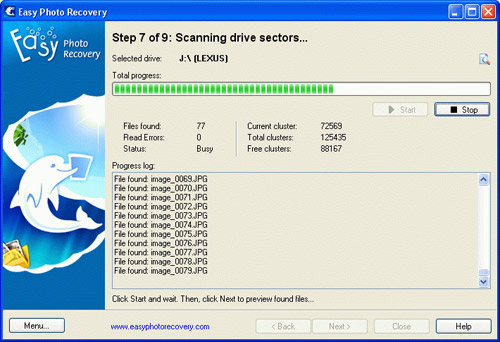
Tìm kiếm các file đã xoá
- Bước 8: Là bước EPR đưa ra thông báo về các file đã phục hồi xong.
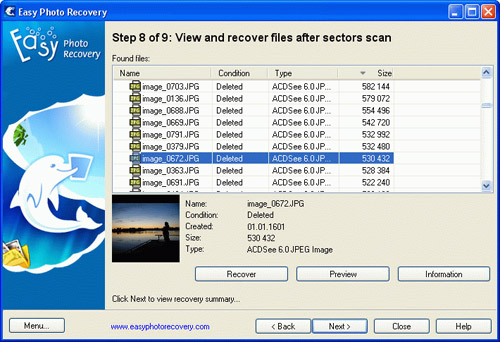
Xem các file JPEG đã xoá và sẵn sàng phục hồi
- Bước 9: là bước đưa ra các lựa chọn như: đăng nhập vào folder chứa file kết quả, tiếp tục phục hồi một phân vùng đĩa cứng khác, gửi phản hồi cho nhà cung cấp …
Qua sử dụng thử, chúng tôi nghĩ rằng chỉ cần thực hiện xong bước thứ 6 là xem như bạn đã hoàn tất công việc của mình, nhưng nếu là người kỹ tính thì bạn cứ nên để EPR thực hiện cho xong bước 7.
Công ty Regall LLC đang bán ra bản Easy Photo Recovery 1.1 với giá là 29,95 USD. Bạn đọc quan tâm có thể vào đây để tải về bản dùng thử với dung lượng khoảng 1,84 MB.
HOÀNG KIM ANH

Những điều cần biết về pin lithium-ion và cách tránh chai pin
Đây là những phương pháp chống chai pin có cơ sở khoa học dựa trên đặc tính của pin lithium-ion.

20 trang web kỳ quặc trên thế giới
Bạn sẽ không bao giờ biết tới những trang web kỳ quặc này cho đến khi..... bạn thực sự cần chúng.

Một số thủ thuật khi in văn bản trong MS Word
MS Word: Trong thư liên hệ gửi về ban quản trị QuanTriMang.com có một số bạn hỏi về cách in tài liệu trong Word như: Làm thế nào để in được 4 trang văn bản trên cùng 1 mặt giấy? Làm thế nào để khi in 2 trang văn bản ở 2 mặt của tờ giấy có lề bên trái cùng kích thước để khi đóng gáy không bị mất chữ... Sau đây QuanTriMang.com sẽ hướng dẫn 1 số thủ

Top 12 cách làm tăng tín hiệu sóng phát Wifi tốt nhất
Việc truy cập internet sẽ bị gián đoạn nếu tín hiệu sóng Wifi không tốt. Tình trạng đó sẽ được khắc phục bằng một số cách làm tăng tín hiệu sóng phát Wifi.

8 cách tản nhiệt laptop đơn giản, hiệu quả không hại máy
Thời tiết mùa hè khiến laptop nhanh chóng bị nóng khi hoạt động quá nhiều. Áp dụng các cách tản nhiệt cho laptop trong quá trình sử dụng sẽ giúp tránh hiện tượng bị hỏng chip, hỏng CPU và tăng tuổi thọ cho máy.

Những con virus máy tính nguy hiểm nhất thời đại
Đã 20 năm trôi qua kể từ ngày virus máy tính đầu tiên xuất hiện, đã có nhiều virus mới ra đời nhưng điển hình trong số này chỉ có 10 loại virus nguy hiểm nhất và gây ra thiệt hại ở mức cao nhất.