

Thêm SafeMode vào menu Boot
Như bạn biết, chế độ SafeMode rất cần thiết cho nhu cầu chỉnh sửa hệ thống trước những lỗi về phần cứng và mềm. Khi vào chế độ này, hầu hết các ứng dụng về phần cứng đều được ngắt để cho bạn nắm bắt lỗi hệ thống mà khắc phục.
Mỗi lần vào SafeMode, có một bất tiện là bạn phải nhấn Phím F8 để chọn chế độ khởi động từ menu Boot. Một bất tiện khi sử dụng, chưa kể việc phải chọn nhấn F8 đúng thời điểm. Với thủ thuật nhỏ sau, bạn sẽ thêm SafeMode vào menu khởi động Windows để có thể sử dụng khi cần thiết.
Đầu tiên, bạn click phải vào icon My Computer và chọn Properties. Sau đó chọn vào Advanded. Trong phần StartUp and Recovery, bạn chọn Settings để thiết lập.
Tại khung thiết lập, bạn nhấn chọn Edit để thêm SafeMode vào menu Boot thông qua việc chỉnh sửa tập tin Boot.ini.

Khi tập tin Boot.ini đã được mở, bạn thêm vào dòng lệnh sau multi(0)disk(0)rdisk(0)partition(2)\WINDOWS="Safe Mode" /safeboot:minimal /sos /bootlog.
Lưu ý: bạn có thể không cần type y hệt như dòng lệnh trên, bạn có thể sao chép từ câu lệnh multi(0)disk(0)rdisk(0)partition(1)\WINDOWS="Microsoft Windows XP Professional" /noexecute=optin /fastdetect (mặc định luôn có) và paste vào dòng bên dưới và thay đổi WINDOWS="Microsoft Windows XP Professional" thành WINDOWS="Safe Mode" sau đó thêm vào /safeboot:minimal /sos /bootlog để hoàn tất.
Như vậy tập tin Boot.ini của bạn sẽ có định dạng sau.
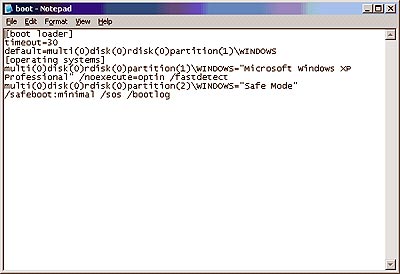
Sau đó bạn lưu các thiết lập lại thông qua menu File > Save trên notepad và đóng notepad lại.
Bây giờ, bạn chọn thời gian khởi động từ 30s xuống còn 10s hay nhỏ hơn nếu cần thiết trong phần Time to display list of operating systems. Nhấn OK 2 lần để quay lại Windows.
Bạn khởi động lại máy tính sẽ thấy menu Boot giờ đã thay đổi. Sẽ có thêm menu SafeMode nằm dưới menu Windows XP Professional. Việc paste dòng lệnh SafeMode vào bên dưới dòng lệnh có sẵn nhằm mục đích chọn chế độ SafeMode như là một option thì khởi động. Nếu bạn không cần vào chế độ SafeMode thì sau thời gian 30s (theo mặc định hoặc theo tùy chọn thiết lập của bạn bên trên), hệ thống sẽ vào thẳng Windows mà không vào SafeMode.
Phạm Lê Minh Định

Video quay vụ tử hình Saddam phát tán trên Internet
Mặc dù chính quyền Iraq không công bố bất kỳ video nào liên quan đến vụ tử hình cựu Tổng thống Saddam Hussein, nhưng những hình ảnh ông Saddam bị treo cổ vẫn xuất hiện trên Internet. Một số hãng truyền hình còn sử dụng những hình ảnh trong các bản tin của

Những điều cần biết về pin lithium-ion và cách tránh chai pin
Đây là những phương pháp chống chai pin có cơ sở khoa học dựa trên đặc tính của pin lithium-ion.

20 trang web kỳ quặc trên thế giới
Bạn sẽ không bao giờ biết tới những trang web kỳ quặc này cho đến khi..... bạn thực sự cần chúng.

Một số thủ thuật khi in văn bản trong MS Word
MS Word: Trong thư liên hệ gửi về ban quản trị QuanTriMang.com có một số bạn hỏi về cách in tài liệu trong Word như: Làm thế nào để in được 4 trang văn bản trên cùng 1 mặt giấy? Làm thế nào để khi in 2 trang văn bản ở 2 mặt của tờ giấy có lề bên trái cùng kích thước để khi đóng gáy không bị mất chữ... Sau đây QuanTriMang.com sẽ hướng dẫn 1 số thủ

Tạo file flash dễ dàng
Định dạng file flash trình chiếu hết sức thông dụng, và có nhiều công cụ, tiện ích giúp chúng ta tạo file flash. Trong đó, một trong những cách thức dễ dàng nhất là sử dụng phần mềm miễn phí Flash Slide Show Maker 2.3 (FSSM).

Top 12 cách làm tăng tín hiệu sóng phát Wifi tốt nhất
Việc truy cập internet sẽ bị gián đoạn nếu tín hiệu sóng Wifi không tốt. Tình trạng đó sẽ được khắc phục bằng một số cách làm tăng tín hiệu sóng phát Wifi.

