Thiệp Giáng sinh tặng người thân
Mùa giáng sinh đến gần, các bạn đã chuẩn bị những mòn quà để dành tặng người thân ? Mỗi một món quà là một món quà đầy ý nghĩa. Nhưng bạn đừng quên gửi kèm vào đó tấm bưu thiếp và những lời chúc chân thành, yêu thương của mình nhé.
Trong bài tập thực hành này. tôi sẽ hướng dẫn bạn làm một thiệp chúc mừng chỉ bằng một vài bước đơn giản. Thật đơn giản nhưng cũng sẽ rất thú ví đấy. Trước tiên, bạn hãy thực hành theo bài tập của tôi. Sau đó bạn sẽ sáng tạo riêng cho mình một bưu thiếp nhé.
Hãy hình dung kết quả tấm thiệp của bạn sẽ là:

Và giờ thì bắt đầu thực hành theo tôi nào:
Phần I: Tạo nền thiệp.
Bước 1. Ctrl + N mở một document mời, kích thước (600px x 500px), Background #CE4102
Bước 2. Ấn F7 mở Palette layer.
Bước 3. Tạo một Layer có background là mầu đen bên trên layer gốc
- Layer > New > Layer... hoặc (Shift + Ctrl + N)
- Đổi tên layer mới nhân thành "Tuyet roi"
- Ấn fím D để chuyển mặc định mầu nền trên toolbar thành đen - trắng
- Ấn fím X để đảo lại mầu nền thành trắng - đen
- Nhấn tổ hợp phím Ctrl + Backspace để chuyển background layer "tuyet roi" thành mầu đen
Bước 4. Tạo tuyết rơi.
- Filter > Noise > Add noice (Amount: từ 80% - 90% , Gaussian, Monochromatic)
- Filter > Blur > Gaussian blur với thông số Radius là 1.5 Px
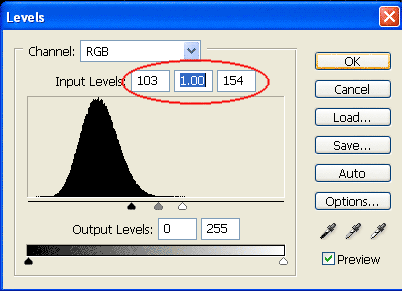
- Image > Adjustments > Levels hoặc Ctrl+L vớí thông số sau:
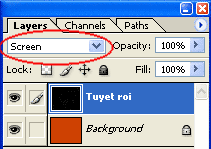
- Trên Palette layer, chọn Blending option: Screen
Kết quả bước 4: bạn có hình sau:

Bước 5. Chấm điểm một vài bông hoa tuyết để nền thiếp thêm ấn tượng.
- Shift + Ctrl + N để tạo layer mới > đổi tên layer này thành "hoatuyet"
- Chọn công cụ brush (hoặc ấn phím B) > Chọn nét bút brush "hoa tuyết"
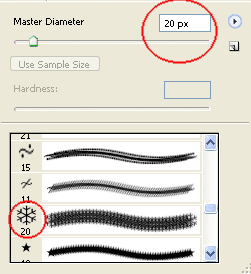
(bạn có thể tìm thấy brush hoa tuyết trên tệp Assorted brushes của menu pop-up trên Palette Brushes)
- Cuối cùng là bạn chấm điểm một vài bông tuyết trên layer "hoa tuyết" và chỉnh Opacity của layer này xuống 60%
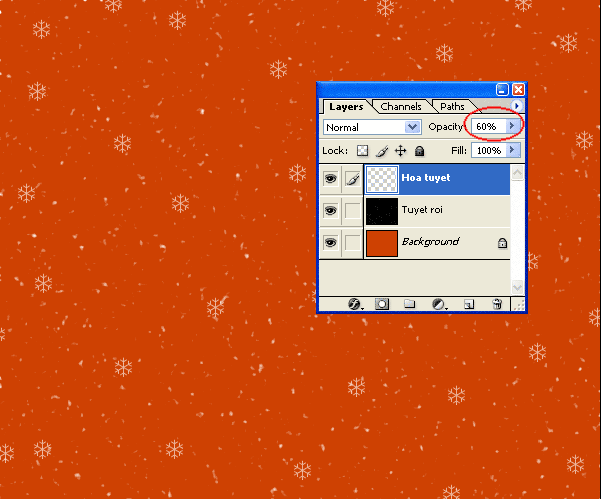
Bước 6: Ctrl+Shift+E > kết hợp toàn bộ các layer thành 1.
Phần II. Nội dung thiệp chúc mừng
Bước 1: Khung thiệp
- Chọn công cụ Rectangular Marquee Tool > kích thước: 250 x 400

- Kích chuột vào vị trí tương xứng trên Layer background (nền thiệp)
- Shift + Ctrl + N để tạo layer mới tên "Khung thiep" > Đặt mầu nền của layer này là mầu trắng
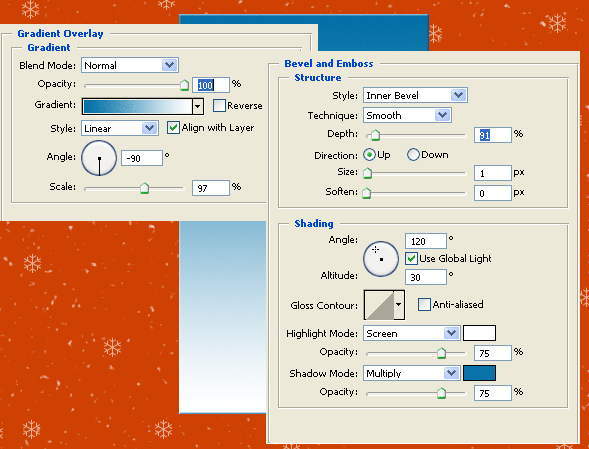
- Chuột phải layer "khung thiep" > Blending option > Gradient Overlay với thông số mầu xanh (#0370A7) - mầu trắng (#fffff) > Bevel and Emboss (Style: inner Bevel, Technique: smooth, Size:1, Shadow mode: ##0370A7)
Bước 2: Bông tuyết
- Ấn Ctrl + click chuột layer "khung thiep" > tạo khung lựa chọn bao quanh
- Shift + Ctrl + N tạo layer mới > đặt tên "Bong tuyet"
- Chọn công cụ brush > nét bút Soft Round 27 > Đặt Opacity: 63%
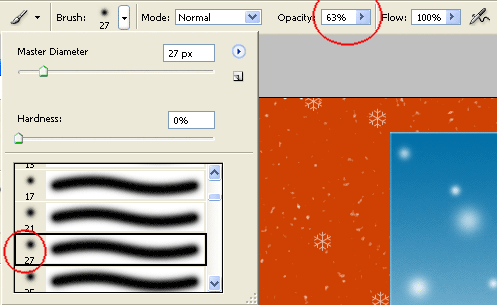
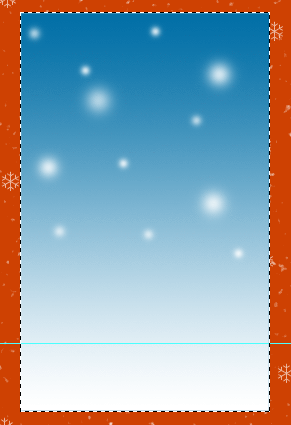
- Chấm một vài Brush trên nền layer "Bong tuyet". (Lúc này, brush sẽ chỉ được tô trong vùng chọn)
Chú ý: khi tô Brush bạn thay đổi kích thước to, nhỏ cho nét bút để được hình như sau
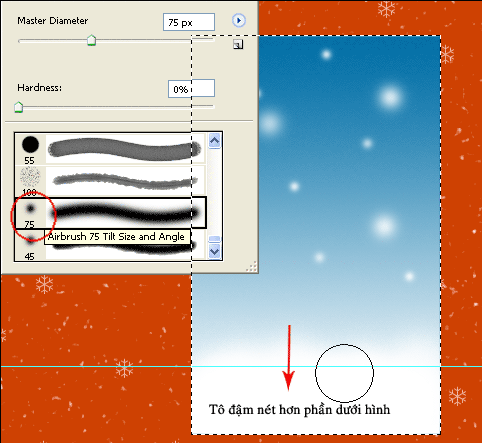
- Chọn tiếp Brush với nét: Airbrush 75 tilt size and angle > đặt Opacity 70%
- Đưa nét bút từ trên xuống trên layer "Bong tuyet", tô đậm nét hơn ở phần cuối của hình
Bước 3: "Người" tuyết
- Tạo layrer "hình tròn 01" với background "#F1EDED"
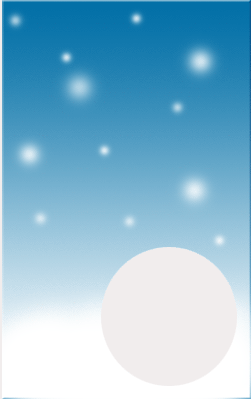
- Ctrl + Click trọn layer "Hình tròn 01" > Shift + Ctrl + N nhân đôi Layer (có cùng kích thước layer hình tròn 01) > đặt background "#ffffff " > đặt tên "hình tròn 02"
- Chọn layer "Hinh tròn 01" > Ctrl + T > kéo hình tròn thành hình elip
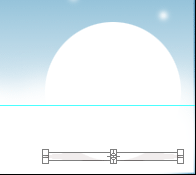
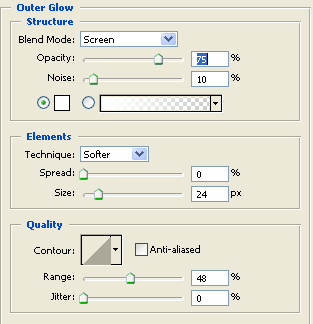
- Chọn layer "hình tròn 02" > chuột phải > Blending option > Outer Glow với các thông số sau:
- Bước tiếp theo là vẽ mắt và miệng cho người tuyết (vẽ cài này đơn giản, nên các bạn nhìn theo hình của tôi và vẽ theo nhé)
- Vẽ xong mắt và miệng, bạn tạo tiếp một chiếc mũ cho người tuyết này.
+ Dùng công cụ Polygon Tool, đặt sides: 3: để chuyển thành hình tam giác
+ Vẽ một hình tam giác theo hình sau
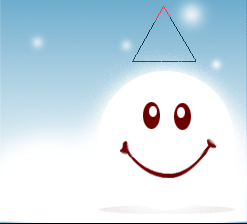
+ Shift + Ctrl + N Tạo layer mới tên "mũ đỏ" > Ctrl + Enter tạo đường chọn tam giác > đặt mầu nền cho tam giác này mầu đỏ
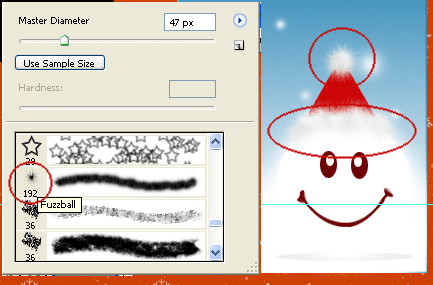
+ Dùng Brush Furrball tô chóp mũ và vãnh mũ
Bước 3: Viết Text lời chúc.
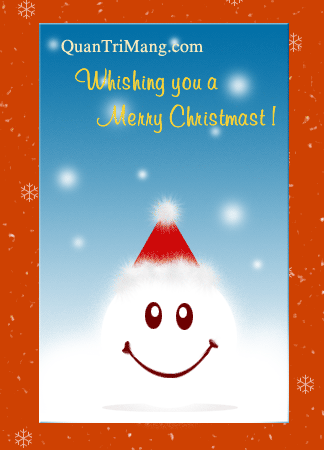
Phần này chắc tôi sẽ không phải hướng dẫn các bạn nữa. Với một tấm thiệp đơn giản, bạn cũng chỉ nên viết Text nhẹ nhàng, như vậy tấm thiếp sẽ không bị rối.
Đây là một ví dụ text của tôi.
Như vậy là bạn cũng đã có một tấm thiệp rồi. Nhưng đừng dừng lại ở đây. hãy dành thêm một vài phút nữa để trang trí cho tấm thiệp của bạn thêm ấn tượng hơn.
Bước 4. Tạo file quản lý layer.
- Click chọn layer trên cùng.
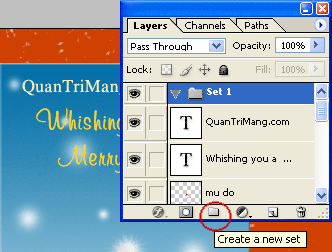
- Click biểu tượng "Creat a new set" bên dưới Palette layer => xuất hiện một layer set có tên "set 1"
- Click một layer > giữ chuột trái và di layer đang chọn lên "set 1" và thả chuột
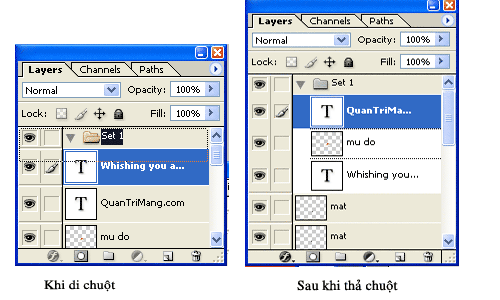
=> Lập lại bước này với các layer còn lại , trừ layer background (nền thiệp)
=> Mục đích của động tác này là để toàn bộ các layer thuộc set 1. Bước tiếp theo bạn sẽ hình dung cụ thể hơn vì sao tôi lại làm như vậy.
Bước 5: Xoay chiều layer set 1
- Chọn layer set 1 > Ctrl + T > Di chuột vào một góc của đường chọn > xoay như hình sau
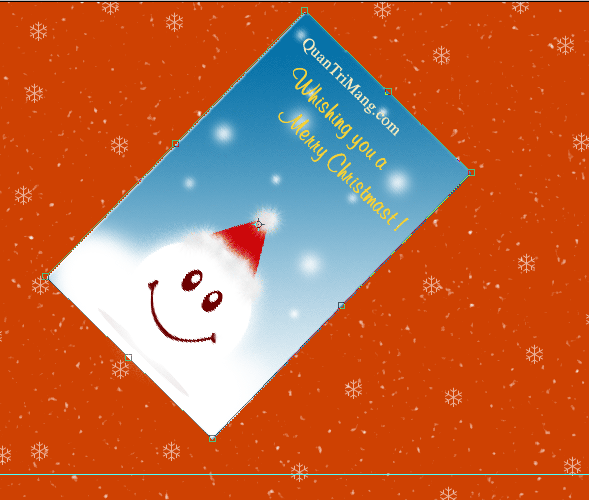
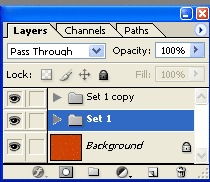
Bước 6. Nhân đôi Layer set 1
- Chuột phải layer "set 1" > Duplicate layer set > ta có được "set 1 copy"
Kết quả
Bước 7: Tạo bóng cho layer set 1.
- Click Chọn layer set 1 > Ctrl + T > Di chuột đến một góc chọn > xoay 90 độ như hình sau.
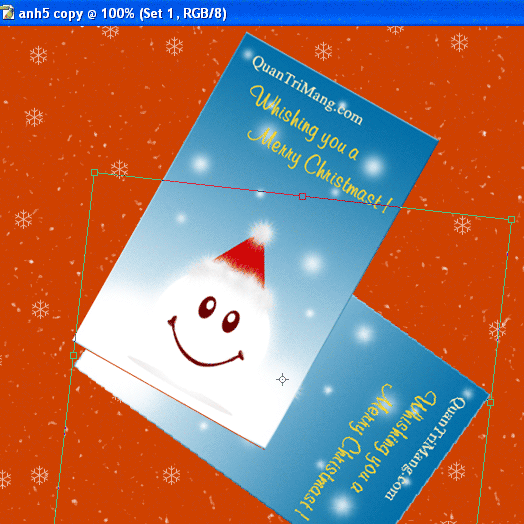
- Kéo layer set 1 sao cho góc của layer "set 1" và layer "set 1 copy" tạo với nhau một góc vuông
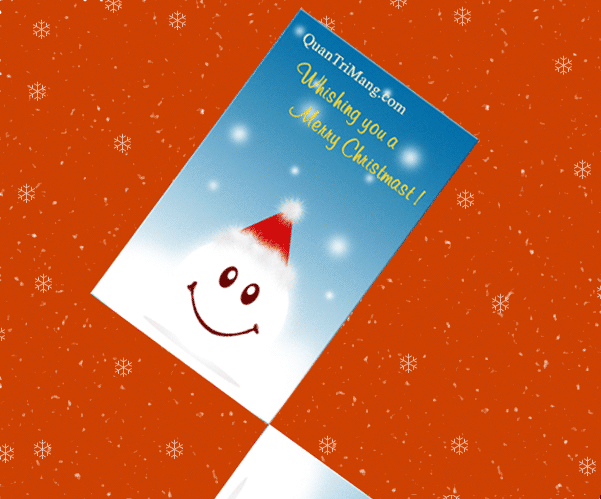
- Giảm opacity của layer set 1 xuống 40%
Kết quả cuối cùng
Cũng đơn giản thôi phải không ?!. Chúc các bạn tạo cho mình những tấm thiệp đầy ý nghĩ dành tặng người thân và đón một giáng sinh vui vẻ.
Ngọc Lan

Những điều cần biết về pin lithium-ion và cách tránh chai pin
Đây là những phương pháp chống chai pin có cơ sở khoa học dựa trên đặc tính của pin lithium-ion.

20 trang web kỳ quặc trên thế giới
Bạn sẽ không bao giờ biết tới những trang web kỳ quặc này cho đến khi..... bạn thực sự cần chúng.

Một số thủ thuật khi in văn bản trong MS Word
MS Word: Trong thư liên hệ gửi về ban quản trị QuanTriMang.com có một số bạn hỏi về cách in tài liệu trong Word như: Làm thế nào để in được 4 trang văn bản trên cùng 1 mặt giấy? Làm thế nào để khi in 2 trang văn bản ở 2 mặt của tờ giấy có lề bên trái cùng kích thước để khi đóng gáy không bị mất chữ... Sau đây QuanTriMang.com sẽ hướng dẫn 1 số thủ

Tạo file flash dễ dàng
Định dạng file flash trình chiếu hết sức thông dụng, và có nhiều công cụ, tiện ích giúp chúng ta tạo file flash. Trong đó, một trong những cách thức dễ dàng nhất là sử dụng phần mềm miễn phí Flash Slide Show Maker 2.3 (FSSM).

Top 12 cách làm tăng tín hiệu sóng phát Wifi tốt nhất
Việc truy cập internet sẽ bị gián đoạn nếu tín hiệu sóng Wifi không tốt. Tình trạng đó sẽ được khắc phục bằng một số cách làm tăng tín hiệu sóng phát Wifi.

8 cách tản nhiệt laptop đơn giản, hiệu quả không hại máy
Thời tiết mùa hè khiến laptop nhanh chóng bị nóng khi hoạt động quá nhiều. Áp dụng các cách tản nhiệt cho laptop trong quá trình sử dụng sẽ giúp tránh hiện tượng bị hỏng chip, hỏng CPU và tăng tuổi thọ cho máy.