

Thực hiện khai báo Email quản lý thư bằng Outlook Express
Đối với nhân viên văn phòng hiện nay thì việc khai báo và quản lý thư điện tử riêng của công ty một hiệu quả là một nhu cầu tất yếu. Microsoft với chương trình Outlook Express tích hợp sẵn sẽ mang lại cho bạn sự tiện dụng và chuyên nghiệp khi cần quản lý thư của công ty (có thể quản lý được cả Gmail hay Yahoo mail,...). Chúng tôi lấy ví dụ ở đây là email [email protected], nếu bạn khai báo theo địa chỉ mail của công ty thì phải thay đổi theo dạng ten_email@ten_mien_cty và thay mail.quantrimang.com thành mail.ten_mien_cty
I. Bắt đầu khởi tạo Email trong Outlook
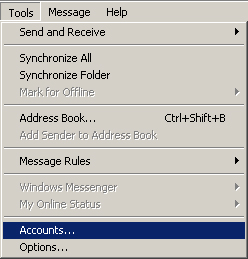
1. Vào Tools
2. Chọn Accounts…
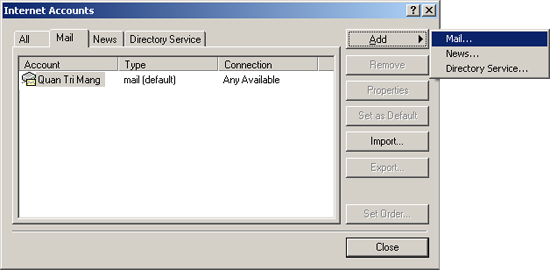
3. Xuất hiện hộp thoại Interent Accounts. Chọn Add\Mail…
4. Xuất hiện hộp thoại Internet connection Wizard
5. Nhập tên muốn hiển thị vào ô Display name.
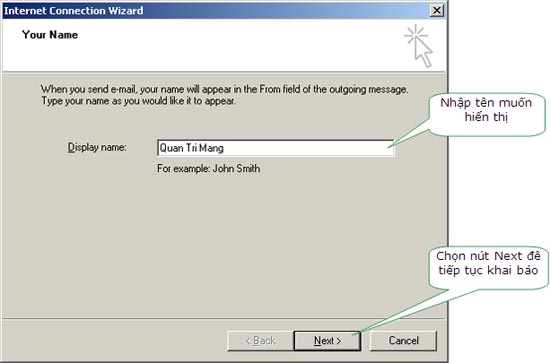
6. Chọn nút Next để tiếp tục khai báo
7. Nhập địa chỉ Email tại ô E-mail address.
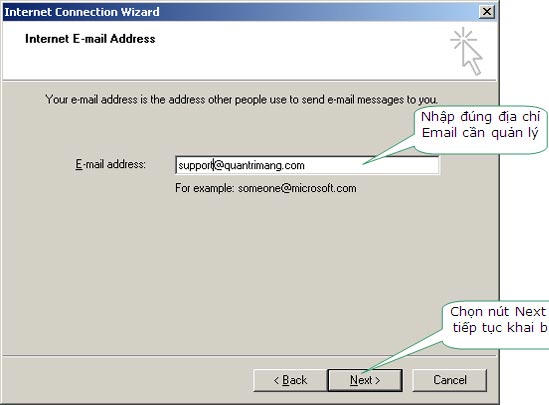
8. Chọn nút Next để tiếp tục khai báo
9. Khai báo tên E-mail đã khởi tạo trên Server
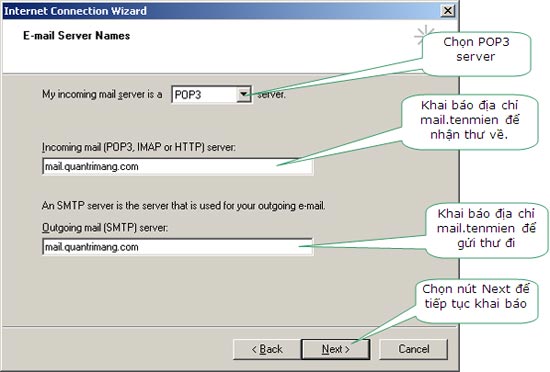
10. Chọn nút Next để tiếp tục khai báo
11. Khai báo tài khoản Email khi đăng nhập vào Outlook
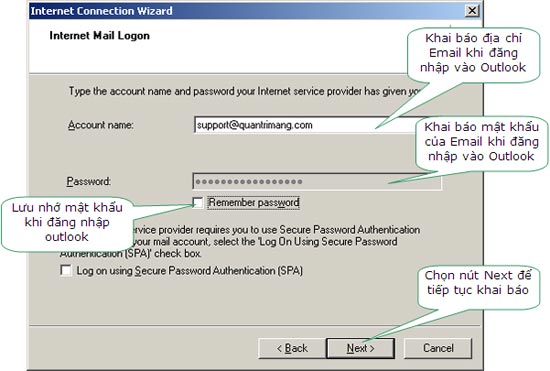
Lưu ý: Nếu bạn muốn nhớ mật khẩu để lần sau không phải nhập khi đăng nhập vào Outlook thì nhập đúng mật khẩu vào ô Password và đánh dấu R ở Remember password (nếu là máy cá nhân). Nếu máy tính của bạn có cùng nhiều người dùng thì không nên lưu và nhớ mật khẩu ở đây nhằm bảo mật thư tín của mình.
13. Chọn nút Next
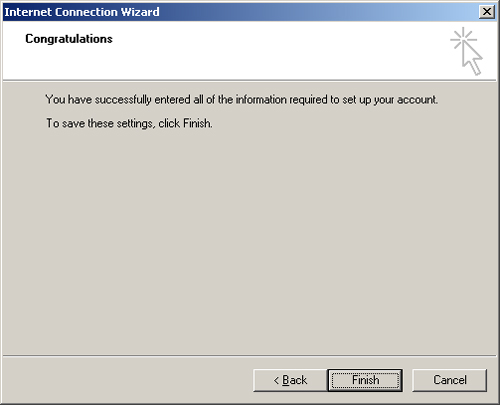
14. Chọn Finish
II. Kiểm tra lại những thông tin đã khai báo Email trong Outlook Express
Khi khai báo khởi tạo email trong Outlook Express vẫn chưa có đủ các thông số cần thiết nhằm đảm bảo thư đến và thư đi được bảo mật an toàn nên bạn hãy xem và điền thêm một số thông tin nữa.
Bạn hãy so sánh và điền thêm các thuộc tính của email theo các bước dưới đây:
1. Vào Tools
2. Chọn Accounts…
3. Xuất hiện hộp thoại Internet Accounts
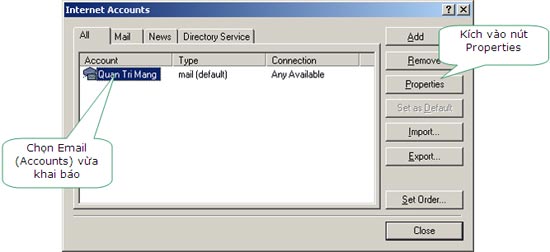
4. Chọn Accounts vừa khai báo
5. Chọn nút Properties
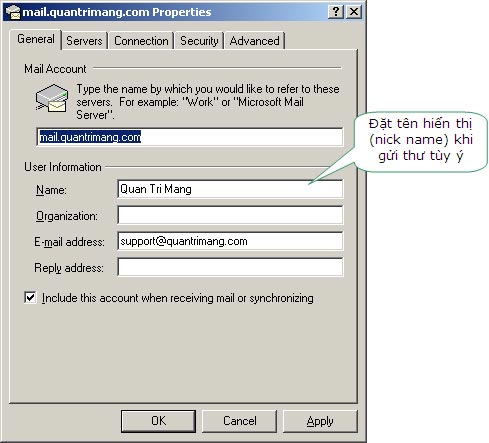
6. So sánh thẻ General
7. So sánh thẻ Server
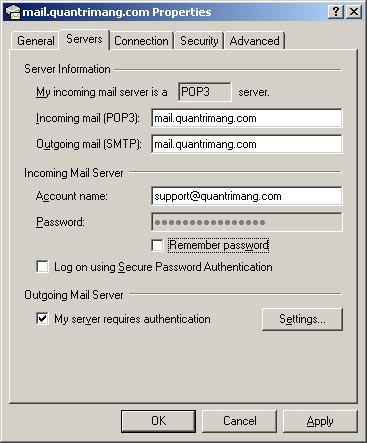
8. Chú ý lựa chọn R My server requires authentication. Chọn nút Settings… để khai báo Email và mật khẩu khi gửi thư.
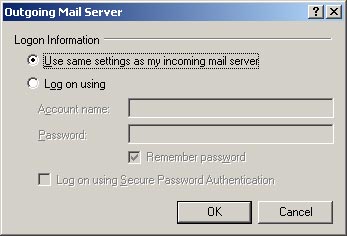
Chọn Use same settings as my incoming mail server để sử dụng cùng Email và mật khẩu của mail đã khai báo.
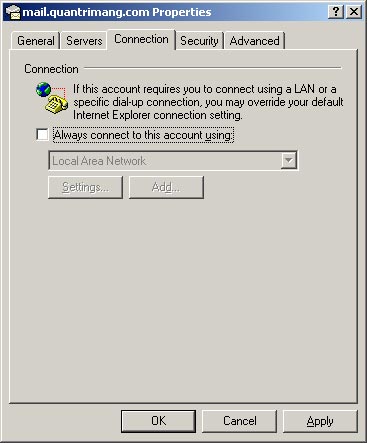
9. Thẻ Connection
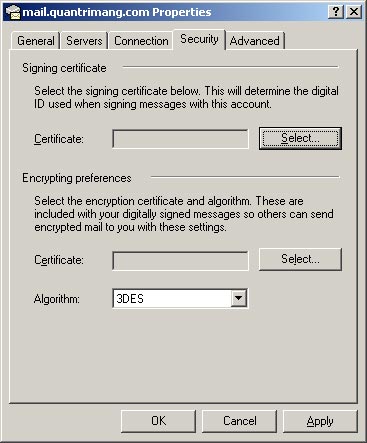
10. Thẻ Security
11. Thẻ Advanced
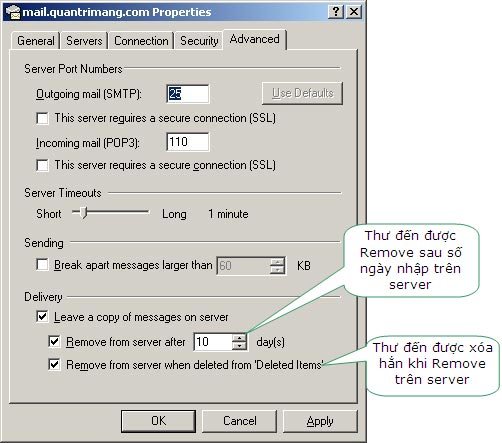
Bạn hãy để ý thay đổi thông số phù hợp ở:
- Outgoing mail (SMTP): (của Gmail: 465)
- Incoming mail (POP3): (của Gmail: 995)
Cuối cùng nhấn OK để lưu lại các thay đổi đã lựa chọn.

Video quay vụ tử hình Saddam phát tán trên Internet
Mặc dù chính quyền Iraq không công bố bất kỳ video nào liên quan đến vụ tử hình cựu Tổng thống Saddam Hussein, nhưng những hình ảnh ông Saddam bị treo cổ vẫn xuất hiện trên Internet. Một số hãng truyền hình còn sử dụng những hình ảnh trong các bản tin của

Những điều cần biết về pin lithium-ion và cách tránh chai pin
Đây là những phương pháp chống chai pin có cơ sở khoa học dựa trên đặc tính của pin lithium-ion.

20 trang web kỳ quặc trên thế giới
Bạn sẽ không bao giờ biết tới những trang web kỳ quặc này cho đến khi..... bạn thực sự cần chúng.

Một số thủ thuật khi in văn bản trong MS Word
MS Word: Trong thư liên hệ gửi về ban quản trị QuanTriMang.com có một số bạn hỏi về cách in tài liệu trong Word như: Làm thế nào để in được 4 trang văn bản trên cùng 1 mặt giấy? Làm thế nào để khi in 2 trang văn bản ở 2 mặt của tờ giấy có lề bên trái cùng kích thước để khi đóng gáy không bị mất chữ... Sau đây QuanTriMang.com sẽ hướng dẫn 1 số thủ

Tạo file flash dễ dàng
Định dạng file flash trình chiếu hết sức thông dụng, và có nhiều công cụ, tiện ích giúp chúng ta tạo file flash. Trong đó, một trong những cách thức dễ dàng nhất là sử dụng phần mềm miễn phí Flash Slide Show Maker 2.3 (FSSM).

Top 12 cách làm tăng tín hiệu sóng phát Wifi tốt nhất
Việc truy cập internet sẽ bị gián đoạn nếu tín hiệu sóng Wifi không tốt. Tình trạng đó sẽ được khắc phục bằng một số cách làm tăng tín hiệu sóng phát Wifi.

