

Tự tạo tính năng bảo mật cho file *.EXE
Nếu bạn đang có ý định chia sẻ cho bạn bè mình những chương trình hoặc những file tự chạy (*.exe), nhưng lại sợ người thứ ba có thể tự ý mở ra xem, thì hãy tự tạo cho chúng tính năng tự bảo mật.
Dù không phải là người chuyên nghiệp trong lĩnh vực bảo mật nhưng nếu có chương trình EXE Password Protector thì vấn đề trên sẽ được giải quyết rất nhanh chóng chỉ với vài thao tác nhấn chuột đơn giản.
Sau khi download chương trình về, bạn chỉ việc click chạy trực tiếp lên tập tin exe_password_protector.exe là có thể sử dụng được chương trình ngay. Tại giao diện làm việc chính của chương trình bạn hãy nhấn dấu kiểm vào mục Do not show this welcome message again để chương trình tắt hộp thoại cảnh báo mỗi khi bạn chạy chương trình, sau đó bấm nút Next rồi thực hiện các thao tác hướng dẫn cơ bản sau để khóa một tập tin .exe bất kỳ lại.
Khóa tập tin
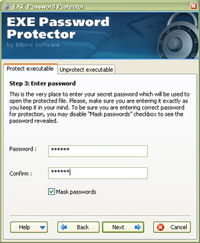 Bạn hãy nhấn vào thẻ Protect executable sau đó nhấn vào tùy chọn Browse rồi tìm đến những chương trình cài đặt hoặc những file tự chạy dưới dạng *.exe có trên máy bạn, chọn xong bạn hãy nhấn dấu kiểm vào tùy mục Create backup of the original file để chương trình tạo một file dự trữ phòng khi file bảo vệ bị "sự cố", sau đó nhấn Next rồi nhập mật khẩu bảo vệ file vào tùy mục Password và Confirm. Cuối cùng bấm Next để chương trình bắt đầu thực hiện các thao tác khóa file.
Nếu việc khóa file diễn ra tốt đẹp, chương trình sẽ đưa ra một hộp thoại thông báo kết quả, tại đây bạn hãy nhấn vào tùy chọn Finish để kết thúc toàn bộ quá trình khóa file, sau đó truy xuất lại file đã chọn để xem kết quả.
Giải mã tập tin đã khóa
Để sử dụng file chạy exe đã khóa, bạn chỉ việc click chạy trực tiếp lên file, trong hộp thoại Password required nhập "mật khẩu" vào sau đó nhấn Enter là có thể sử dụng file chạy bình thường. Nếu muốn khôi phục lại "hiện trạng ban đầu" cho file chạy thì bạn hãy kích hoạt lại chương trình Exe Password Protector, nhấn vào thẻ Unprotect executable rồi làm lại các thao tác như bấm vào tùy chọn Browse để chọn file đã bị khóa, nhập password để giải khóa vào ở hộp thoại Enter Password rồi bấm Finish để kết thúc toàn bộ quá trình.
Lưu ý
 Sau khi khóa file thành công, mặc định tại thư mục chứa file chạy đã bị khóa sẽ có thêm một tập tin dưới dạng tênfile.exe.backup. Đây chính là file "dự trữ" chưa bị mã khóa, để lấy lại chương trình nếu chẳng may bạn quên mật khẩu, bạn chỉ việc rút bớt phần đuôi mở rộng .backup và chỉ giữ lại phần mở rộng tên file.exe là có thể sử dụng lại chương trình bình thường rồi.
Chương trình Exe Password Protector hiện có phiên bản 1.1 với dung lượng 1.7 MB tương thích tốt với các hệ điều hành Windows 9x/Me/2000/Xp. Có thể tải phiên bản dùng thử tại đây.
Thành Luân

Video quay vụ tử hình Saddam phát tán trên Internet
Mặc dù chính quyền Iraq không công bố bất kỳ video nào liên quan đến vụ tử hình cựu Tổng thống Saddam Hussein, nhưng những hình ảnh ông Saddam bị treo cổ vẫn xuất hiện trên Internet. Một số hãng truyền hình còn sử dụng những hình ảnh trong các bản tin của

Những điều cần biết về pin lithium-ion và cách tránh chai pin
Đây là những phương pháp chống chai pin có cơ sở khoa học dựa trên đặc tính của pin lithium-ion.

20 trang web kỳ quặc trên thế giới
Bạn sẽ không bao giờ biết tới những trang web kỳ quặc này cho đến khi..... bạn thực sự cần chúng.

Một số thủ thuật khi in văn bản trong MS Word
MS Word: Trong thư liên hệ gửi về ban quản trị QuanTriMang.com có một số bạn hỏi về cách in tài liệu trong Word như: Làm thế nào để in được 4 trang văn bản trên cùng 1 mặt giấy? Làm thế nào để khi in 2 trang văn bản ở 2 mặt của tờ giấy có lề bên trái cùng kích thước để khi đóng gáy không bị mất chữ... Sau đây QuanTriMang.com sẽ hướng dẫn 1 số thủ

Tạo file flash dễ dàng
Định dạng file flash trình chiếu hết sức thông dụng, và có nhiều công cụ, tiện ích giúp chúng ta tạo file flash. Trong đó, một trong những cách thức dễ dàng nhất là sử dụng phần mềm miễn phí Flash Slide Show Maker 2.3 (FSSM).

Top 12 cách làm tăng tín hiệu sóng phát Wifi tốt nhất
Việc truy cập internet sẽ bị gián đoạn nếu tín hiệu sóng Wifi không tốt. Tình trạng đó sẽ được khắc phục bằng một số cách làm tăng tín hiệu sóng phát Wifi.

