

Di chuyển nhanh giữa các cửa sổ
Windows cho phép người dùng chạy nhiều ứng dụng và mở nhiều cửa sổ thư mục cùng lúc. Để chuyển đổi qua lại giữa chúng, bạn cần sử dụng tổ hợp phím <Alt>-<Tab> hoặc nhấn chuột lên các nút tương ứng trên thanh tác vụ.
 |
Hình 1: Các nút nhấn của cùng một ứng dụng sẽ được gom thành nhóm |
Hoặc nếu có nhiều tài liệu được mở trong một ứng dụng, trước hết bạn phải chuyển sang ứng dụng đó (thông qua chuột hoặc bàn phím), rồi sau đó chọn tài liệu cần xử lý. Sau đây là vài thủ thuật giúp bạn tùy biến cách hành xử của thanh tác vụ và Windows để phù hợp với nhu cầu làm việc cùng lúc nhiều cửa sổ của mình.
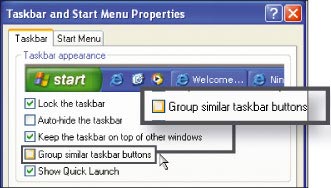 |
| Hình 2: Giữ cho các nút nhấn xuất hiện độc lập |
Tạo nhóm theo ý riêng: Bạn có thể nhận thấy ích lợi từ việc lập nhóm khi thanh tác vụ của Windows XP thật sự "đông đúc". Hãy đánh dấu tùy chọn Group similar taskbar buttons (cách thực hiện như phần trên), nhưng sau đó sử dụng thêm tiện ích Tweak UI for Windows XP của Microsoft. Khi cài đặt xong, khởi chạy tiện ích này, nhấn chuột vào dấu + cạnh mục Taskbar and Start menu ở khung cửa sổ bên trái (hoặc nhấn đúp chuột vào đó) và chọn Grouping. Trong khung cửa sổ bên phải, chọn cách hành xử phù hợp với nhu cầu sử dụng và nhấn OK (Hình 3).
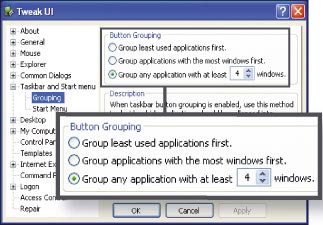 |
| Hình 3: Tùy biến cách hành xử của các nút nhấn trên thanh tác vụ |
Sắp xếp thanh tác vụ: Mặc định, Windows sẽ bố trí các nút trên thanh tác vụ theo thứ tự mở ứng dụng. Với tiện ích miễn phí TaskArrange, bạn có thể dễ dàng sắp xếp chúng theo một trật tự riêng.
Xem trước các cửa sổ ứng dụng
Các nút nhấn trên thanh tác vụ của Windows XP đều có biểu tượng và tên tương ứng với ứng dụng đang mở, nhưng điều này không thể giúp bạn nhận biết nội dung bên trong cửa sổ đó. Để khắc phục tình trạng này, hãy sử dụng tiện ích miễn phí Visual Task Tips. Chỉ cần trỏ chuột vào nút nhấn trên thanh tác vụ, một hình thu nhỏ của cửa sổ tương ứng sẽ xuất hiện.
Bùi Xuân Toại
Thông tin biên tập: Xem tại đây
TIN CŨ HƠN

Những điều cần biết về pin lithium-ion và cách tránh chai pin
Đây là những phương pháp chống chai pin có cơ sở khoa học dựa trên đặc tính của pin lithium-ion.
Đăng ngày: 04/08/2025

20 trang web kỳ quặc trên thế giới
Bạn sẽ không bao giờ biết tới những trang web kỳ quặc này cho đến khi..... bạn thực sự cần chúng.
Đăng ngày: 16/06/2025

Top 12 cách làm tăng tín hiệu sóng phát Wifi tốt nhất
Việc truy cập internet sẽ bị gián đoạn nếu tín hiệu sóng Wifi không tốt. Tình trạng đó sẽ được khắc phục bằng một số cách làm tăng tín hiệu sóng phát Wifi.
Đăng ngày: 25/05/2020

8 cách tản nhiệt laptop đơn giản, hiệu quả không hại máy
Thời tiết mùa hè khiến laptop nhanh chóng bị nóng khi hoạt động quá nhiều. Áp dụng các cách tản nhiệt cho laptop trong quá trình sử dụng sẽ giúp tránh hiện tượng bị hỏng chip, hỏng CPU và tăng tuổi thọ cho máy.
Đăng ngày: 18/05/2020

Những con virus máy tính nguy hiểm nhất thời đại
Đã 20 năm trôi qua kể từ ngày virus máy tính đầu tiên xuất hiện, đã có nhiều virus mới ra đời nhưng điển hình trong số này chỉ có 10 loại virus nguy hiểm nhất và gây ra thiệt hại ở mức cao nhất.
Đăng ngày: 17/01/2019

Các thanh công cụ của PowerPoint
Cho dù nhiều phiên bản gần đây của PowerPoint trông hoàn toàn khác với các phiên bản trước, nhưng các lệnh và hàm mà bạn đã quen thuộc vẫn còn ở đây.
Đăng ngày: 06/11/2017
Hướng dẫn sử dụng máy tính để thực hiện nhiệm vụ in và scan
Trong nhiều trường hợp, máy tính và Internet có thể giảm được số lượng lớn giấy tờ mà chúng ta cần phải sử dụng.
Đăng ngày: 25/10/2017
Tiêu điểm
