Sắp xếp ảnh số tự động bằng “Smart Photo Import”
Qua thời gian, bộ sưu tập ảnh số của bạn sẽ ngày càng nhiều lên ở mức độ không thể quản lý nổi? Hãy dùng “Smart Photo Import” để sắp xếp lại bộ sưu tập ảnh số của mình ở mức độ tiện dụng nhất để dễ quản lý nhất.
Smart Photo Import (SPI) có khả năng sắp xếp tất cả các ảnh số trong một thư mục chứa ảnh ở rất nhiều mức độ tùy biến như: ngày, tháng, năm, kích thước, kiểu file, tên gọi… Ngoài ra, SPI còn có khả năng đổi tên ảnh số ở mức độ hàng loạt, giúp bạn quản lý các album ảnh số rất dễ dàng. Công cụ này đặc biệt hữu dụng với những ai chưa biết cách quản lý kho ảnh số của mình.
Cách sử dụng SPI cũng khá đơn giản, bạn chỉ cần xác lập cách chọn sao cho phù hợp với nhu cầu của mình là xong. Cách sử dụng như sau:
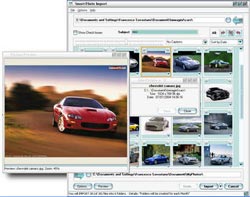 Nhấn vào nút “Select Source Folder” để tìm đến thư mục chứa ảnh -> sau khi nhấn “OK” là toàn bộ ảnh số trong folder đã chọn sẽ hiện ra theo kiểu “thumbnail” trong giao diện chính và bạn có thể nhấp đúp vào tình ảnh để xem chi tiết. Bạn có thể đánh dấu thêm vào các ô Date, Size, Name ở “Show” để SPI liệt kê thêm các chi tiết như ngày tháng, kích thước, tên ảnh… -> ở mức độ mặc định, tức không cần tác động gì, SPI sẽ sắp xếp mọi file ảnh trong thư mục mới theo kiểu ngày, tức mọi ảnh số sẽ được chia lẻ vào từng thư mục riêng biệt, có tên đúng bằng ngày ảnh số được tạo ra.
Nhưng để thưởng thức được đầy đủ mọi tiện dụng của SPI, bạn cần phải vào “Options…” để tìm hiểu các cách sắp xếp sau:
- Đánh dấu chọn vào “by Day”, “by Month”, “by Year” để sắp xếp ảnh theo từng thư mục có tên đúng bằng ngày, tháng, năm tạo ra ảnh.
- Ô “Minor Subject” sẽ giúp bạn chèn đồng loạt một tên chủ đề nào đó thêm vào tên của ảnh, còn ô “Author” sẽ giúp bạn chèn đồng loạt tên tác giả vào ảnh. Chẳng hạn, bạn gõ vào ô “Minor Subject” từ “Chude” và ô "Author” từ “Tenban” thì các ảnh số của bạn sẽ được đổi tên đồng loạt thành “Chude_Tenban….JPG”.
- Đánh dấu vào “by Date, Minor Subject and Author” để ảnh số được đổi tên theo ngày tháng, có tên chủ đề và tên tác giả.
- Đánh dấu vào “by Minor Subject and Author only” để đổi tên ảnh số có tên chủ đề và tên tác giả.
- Nếu không muốn đổi tên ảnh thì đánh dấu vào “Do not Rename”.
- Nếu bạn muốn thêm tiêu đề ghi nhớ vào ngay chính tên thư mục chứa ảnh thì gõ từ cần dùng vào ô “Subject” ở ngay trên giao diện chính. Chẳng hạn bạn gõ vào ô “Subject” từ “DaLat” thì từ này sẽ được đặt đầu tiên trong tên thư mục chứa ảnh sắp được tạo ra.
Xem trước kết quả sắp xếp và đổi tên file ảnh
Nhấn vào nút “Choose Destination Folder” để chọn một thư mục chứa các file ảnh đã sắp xếp. Bạn có thể nhấn vào nút “Preview” để xem biết rằng các file ảnh sẽ được đổi tên và sắp xếp như thế nào. Sau khi hoàn tất việc lựa chọn thì nhấn vào nút “Import Checked” để quá trình sắp xếp-đổi tên ảnh bắt đầu. Lưu ý rằng các file ảnh cũ sẽ bị xóa đi hoàn toàn để sắp xếp vào các thư mục mới có “lớp” hơn.
Công ty NWS CenturyByte đang bán ra bản Smart Photo Import 1.0 với giá là 16,5 USD USD. Bạn đọc quan tâm có thể vào đây để tải về bản dùng thử với dung lượng khoảng 2,7 MB.
THIÊN TRANG

Những điều cần biết về pin lithium-ion và cách tránh chai pin
Đây là những phương pháp chống chai pin có cơ sở khoa học dựa trên đặc tính của pin lithium-ion.

20 trang web kỳ quặc trên thế giới
Bạn sẽ không bao giờ biết tới những trang web kỳ quặc này cho đến khi..... bạn thực sự cần chúng.

Top 12 cách làm tăng tín hiệu sóng phát Wifi tốt nhất
Việc truy cập internet sẽ bị gián đoạn nếu tín hiệu sóng Wifi không tốt. Tình trạng đó sẽ được khắc phục bằng một số cách làm tăng tín hiệu sóng phát Wifi.

8 cách tản nhiệt laptop đơn giản, hiệu quả không hại máy
Thời tiết mùa hè khiến laptop nhanh chóng bị nóng khi hoạt động quá nhiều. Áp dụng các cách tản nhiệt cho laptop trong quá trình sử dụng sẽ giúp tránh hiện tượng bị hỏng chip, hỏng CPU và tăng tuổi thọ cho máy.

Những con virus máy tính nguy hiểm nhất thời đại
Đã 20 năm trôi qua kể từ ngày virus máy tính đầu tiên xuất hiện, đã có nhiều virus mới ra đời nhưng điển hình trong số này chỉ có 10 loại virus nguy hiểm nhất và gây ra thiệt hại ở mức cao nhất.

Các thanh công cụ của PowerPoint
Cho dù nhiều phiên bản gần đây của PowerPoint trông hoàn toàn khác với các phiên bản trước, nhưng các lệnh và hàm mà bạn đã quen thuộc vẫn còn ở đây.